英文版WIN8系统修改中文

 时间:2026-02-14 02:28:21

1、在桌面右键找到--personalize
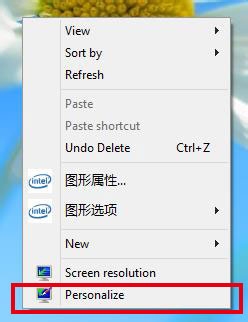
英文版WIN8系统修改中文

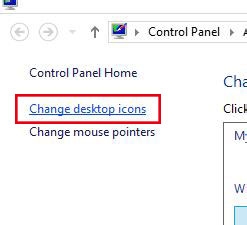
2、 在页面左上角找到change desktop icons

英文版WIN8系统修改中文

3、 在弹出的的窗口中勾选 control panel  (控制中心)

英文版WIN8系统修改中文

4、 回到桌面,找到 control panel  (控制中心),双击图标打开

英文版WIN8系统修改中文

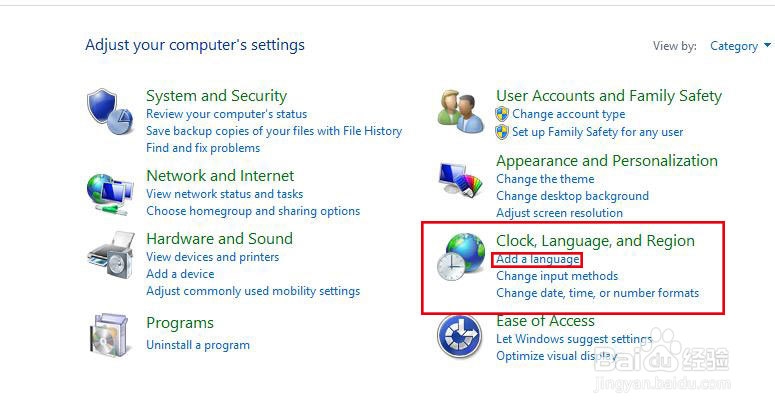
1、 打开控制中心后,找到 add a language,并点击

英文版WIN8系统修改中文

2、 再次在新页面点击 add a language,

英文版WIN8系统修改中文

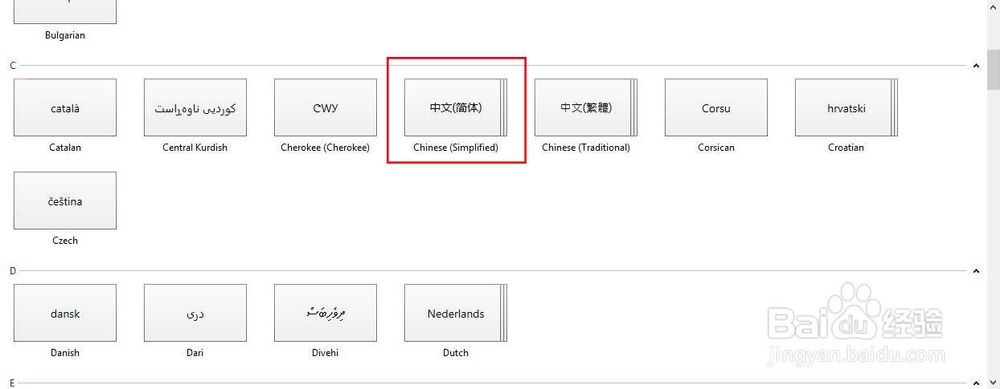
3、 在C系列中选择找到中文简体,双击进去

英文版WIN8系统修改中文

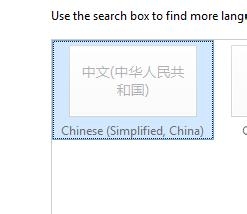
1、 单击一下中文(中华人民共和国),

英文版WIN8系统修改中文

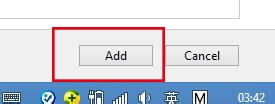
2、 鼠标移到右下角,点击add

英文版WIN8系统修改中文

3、 很自然,我们回到了增加语言首页,点击中文后面的option选项

英文版WIN8系统修改中文

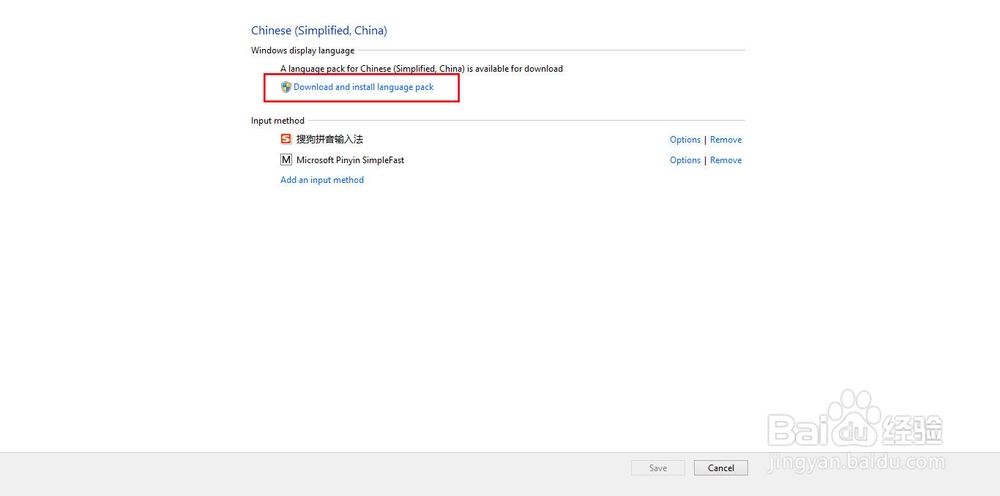
4、 选择下载和安装语言包

英文版WIN8系统修改中文

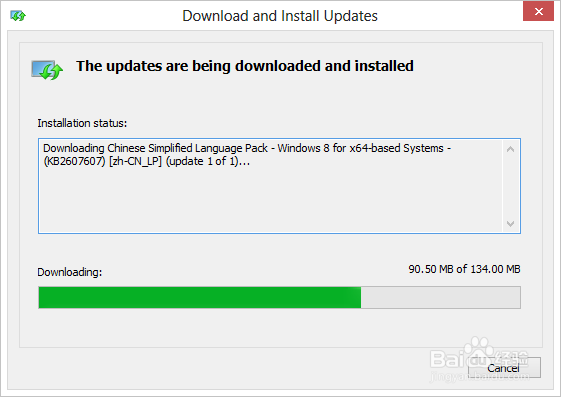
5、下载过程

英文版WIN8系统修改中文

6、 安装过程,时间可能有点久,大家不要误以为没反应了。

英文版WIN8系统修改中文

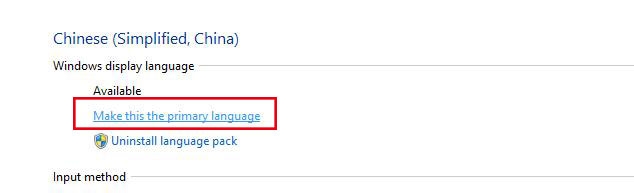
7、 选择显示语言

英文版WIN8系统修改中文

8、 重启电脑

英文版WIN8系统修改中文

9、 OVER

  • 英文版Win7系统怎么换成中文的
  • 英文版的Windows10怎么改成中文
  • win7系统怎么设置语言?
  • Win10系统输入法怎么设置
  • win7系统怎么设置成中文语言
  • 热门搜索
    外阴痒怎么办 银行资信证明怎么开 小孩积食怎么办 异地恋怎么办 移动硬盘怎么用 手心出汗是怎么回事 大便出血怎么回事 指甲上有竖纹是怎么回事 五险一金怎么交 怎么减肥最快最有效