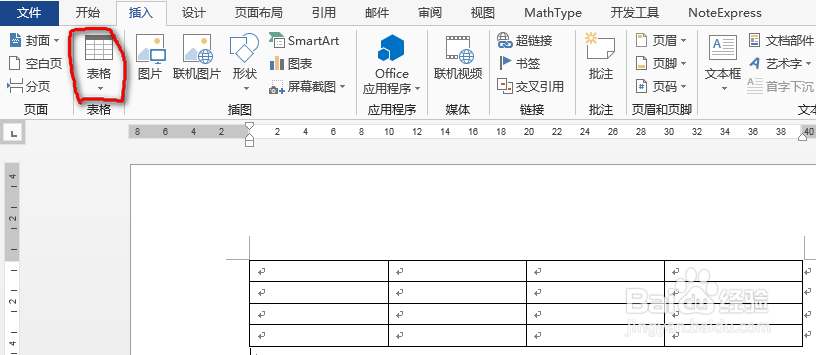
1、插入一个表格。比如4X4。
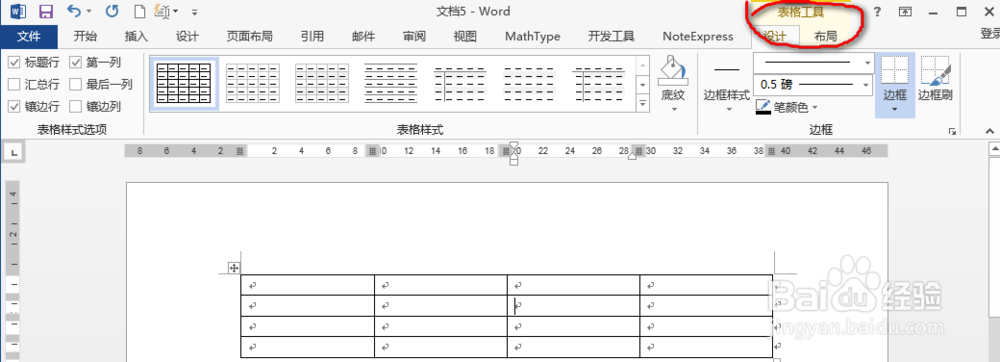
2、鼠标点击表格中任意位置,出现【表格工具】。
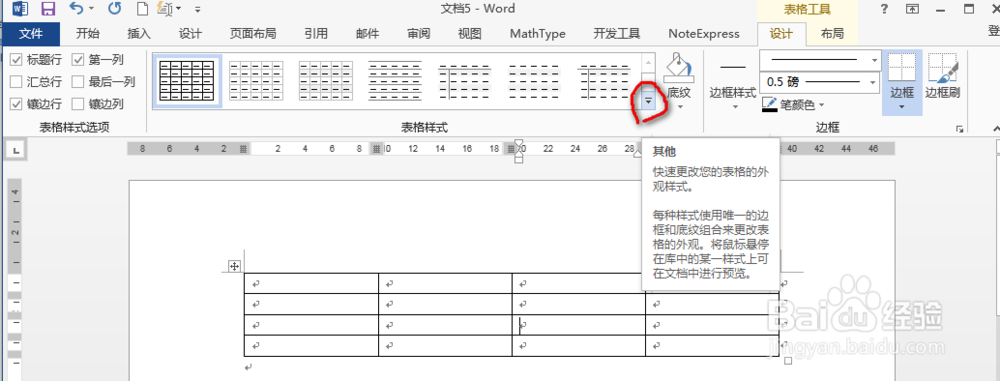
3、点击【表格样式】右边的倒三角。
4、在出现的列表中选择【新建表格样式】。
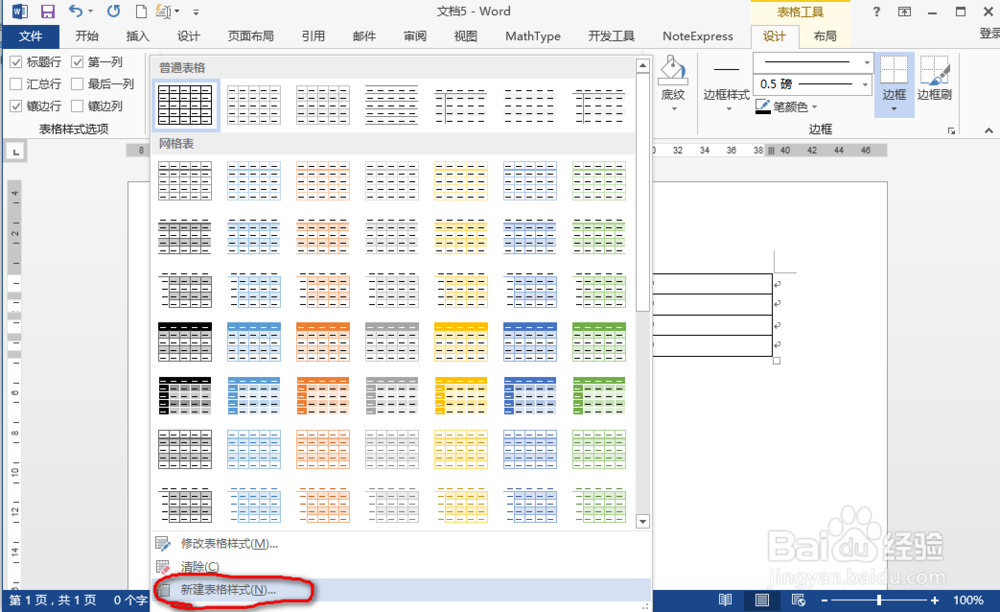
5、在弹出的窗口中依次设置好【名称】为【三线表】,【线宽】为【1.5磅】。然后点击【框线设置】的下拉菜单。只选择【上框线】和【下框线】(需点两次菜单选择)。其他的不选。如果看到效果图上最上边和最下边出现了框线。那恭喜你,成功一半了。
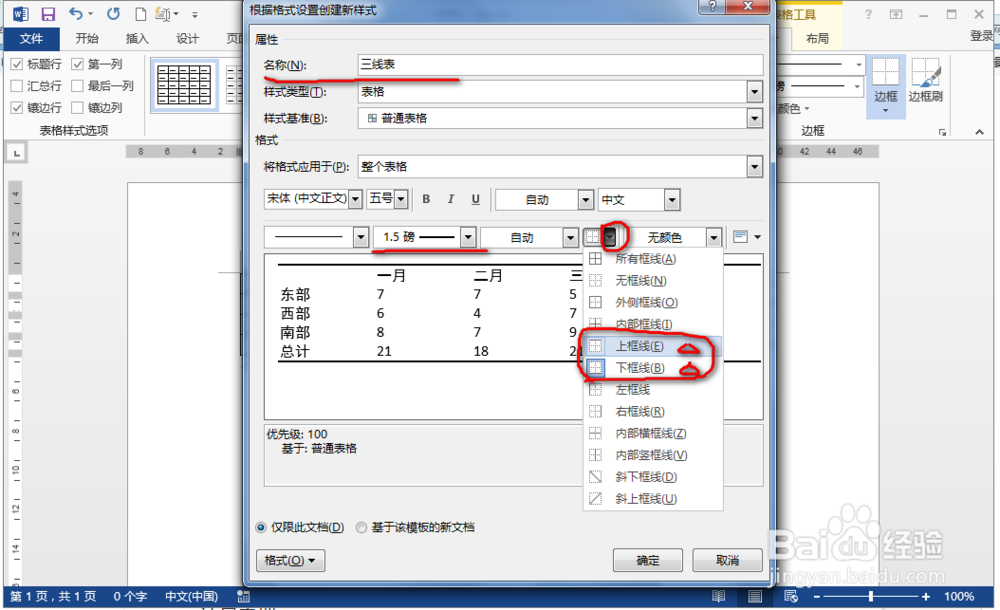
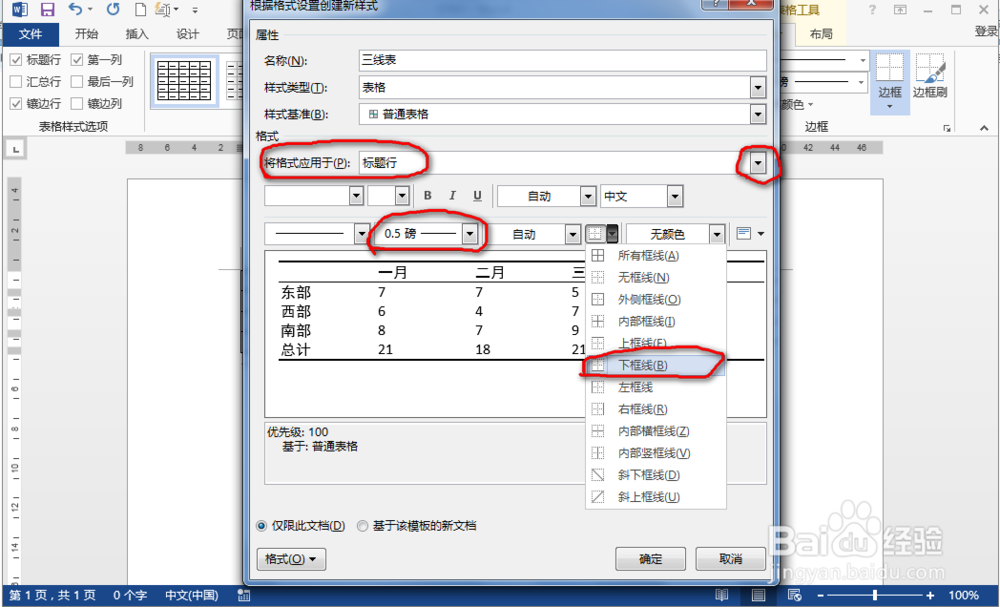
6、接下来就是最重要的部分了。设置第三条框线。
首先设置【将格式应用于】为【标题行】。——此处非常重要。
然后设置【线宽】为0.5磅。
最后点击【框线设置】,只选择【下框线】。
如果出现了三线表的样式。点【确定】退出设置。那你就 新建三线表样式 成功了。
就下来就是应用了。
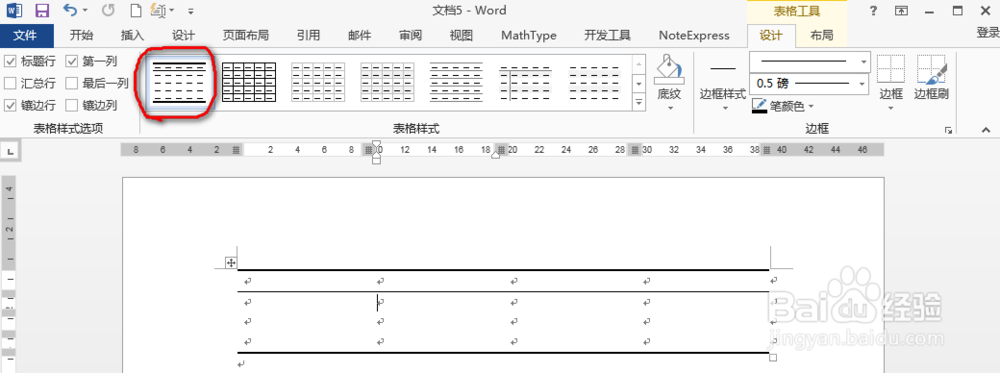
7、样式设置成功后,【表格样式】的第一个就是刚刚设置好的【三线表】。
直接点击第一个样式就可以应用了。
以后设置任何表格,只需要先点击要设置的表格,然后点击【三线表】样式就自动设置好了。
是不是很方便!