1、新建画布,并添加黑色

2、利用【文字工具】添加字体

3、【Ctrl+T】按住‘Ctrl’键当鼠标出现空心的时候将字体倾斜

4、复制一层,将不透明度调整为‘30’并向右移动
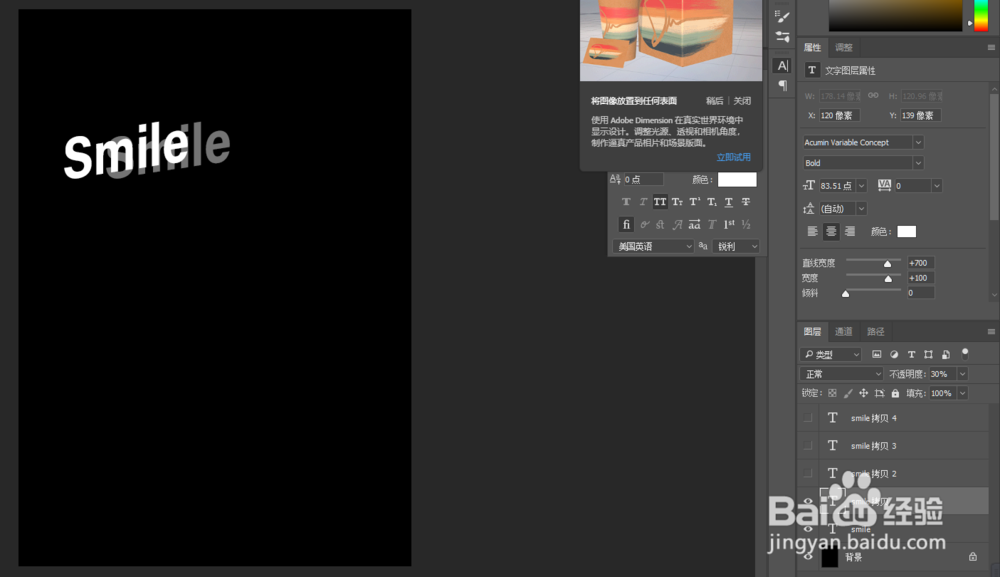
5、同样复制上一个图层,将透明度改为‘15’、‘7’、‘3’出现如下效果


6、复制文字,写出不同的英文字

7、同样利用上边的方法做出如下效果


8、在底下可以写点中文字,这样就可以做出一个纯文字的海报了

9、以上就是关于怎么制作纯文字的海报效果,希望可以帮助到您
时间:2026-04-21 18:10:31
1、新建画布,并添加黑色
2、利用【文字工具】添加字体
3、【Ctrl+T】按住‘Ctrl’键当鼠标出现空心的时候将字体倾斜
4、复制一层,将不透明度调整为‘30’并向右移动
5、同样复制上一个图层,将透明度改为‘15’、‘7’、‘3’出现如下效果
6、复制文字,写出不同的英文字
7、同样利用上边的方法做出如下效果
8、在底下可以写点中文字,这样就可以做出一个纯文字的海报了
9、以上就是关于怎么制作纯文字的海报效果,希望可以帮助到您
