AutoCAD如何导入dxf格式文件

 时间:2026-02-15 08:06:14

1、首先打开AutoCAD软件,如图所示

AutoCAD如何导入dxf格式文件

2、然后在首页中点击“开始绘制”就可以进入画图页面了

AutoCAD如何导入dxf格式文件

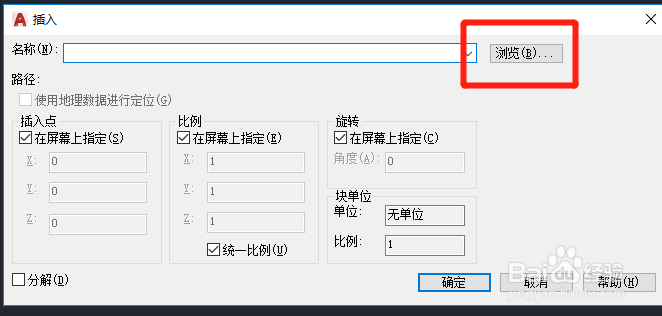
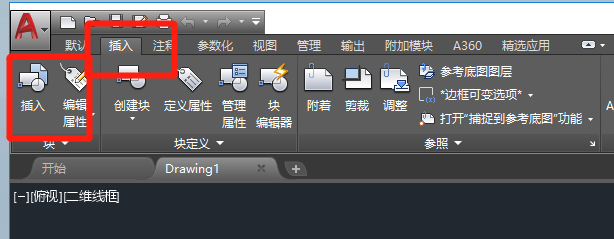
3、在绘图页面中点击“插入”,到插入的页面下,选择“浏览”,找到dxf格式文件的保存位置
AutoCAD如何导入dxf格式文件

AutoCAD如何导入dxf格式文件

4、然后将选择格式改成dxf,并选中其中的一个dxf文件

AutoCAD如何导入dxf格式文件

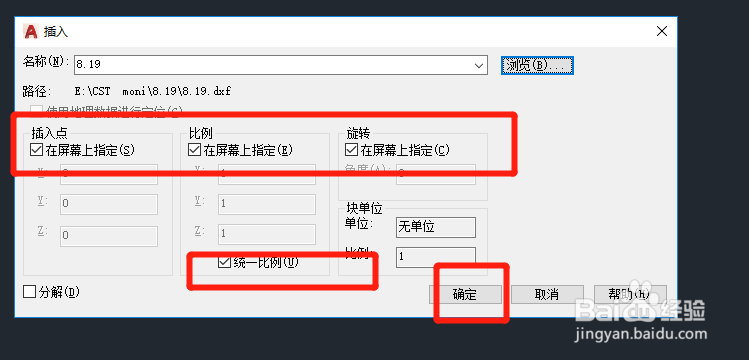
5、然后再插入页面中将一些备用设置都勾选上,这样图纸中的一些坐标点将会随着鼠标的选择而固定
AutoCAD如何导入dxf格式文件

6、确定以后,回到绘图页面如下,然后鼠标点击第一个点固定图形坐标

AutoCAD如何导入dxf格式文件

7、随后拖动鼠标,图形会随着鼠标的托大进行放大和缩小,选择好尺寸以后点击第二个点
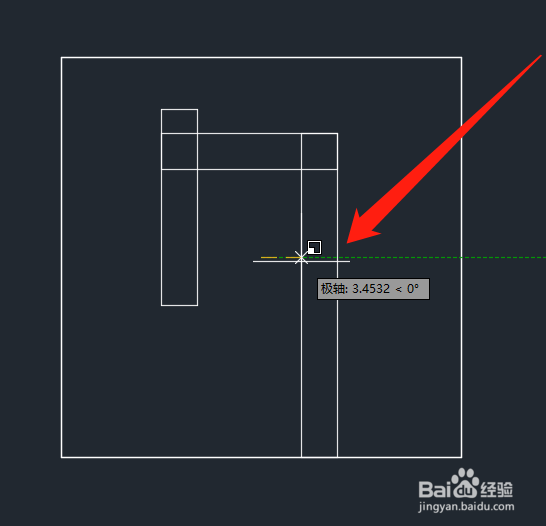
AutoCAD如何导入dxf格式文件

8、然后第三个就是转动鼠标,图形会相应的进行旋转,确定好旋转角度后双击鼠标,进行第三个点的固定
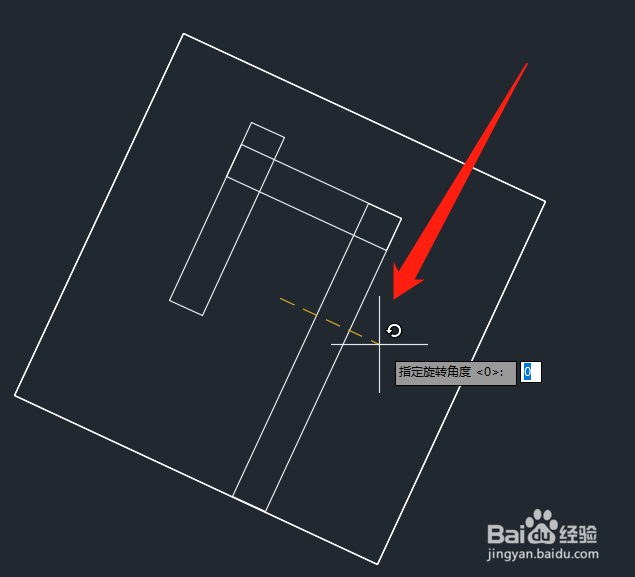
AutoCAD如何导入dxf格式文件

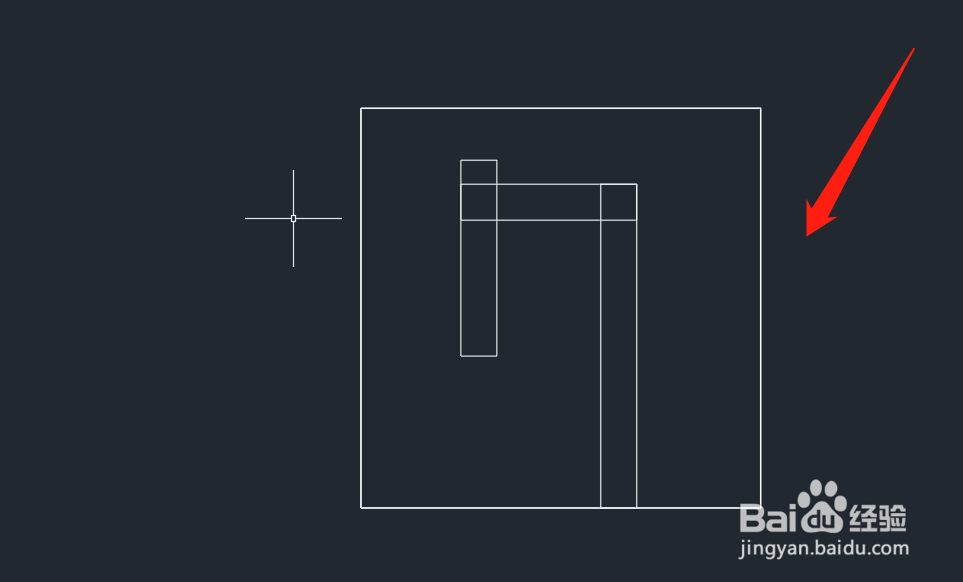
9、确定好以后,图形如下所示,这就完成了dxf文件的导入啦

AutoCAD如何导入dxf格式文件

  • CAD文件怎么转换成PDF
  • 在CAD中调用【直线】命令的方法?
  • 怎么复制cad2020图形
  • 二维CAD中的拉伸命令你会用吗?
  • 怎样用Auto CAD画一个乃至多个矩形?
  • 热门搜索
    person怎么读 绿豆粉的做法 汗管瘤是怎么形成的 初中生厌学怎么办 alt怎么读 麻辣豆腐怎么做 痛经怎么办快速止痛 魑魅魍魉怎么读 密码锁怎么改密码 窝瓜的做法大全家常