Win10云剪切板在哪里 怎么样打开查看剪贴板内容

 时间:2026-04-30 11:11:55

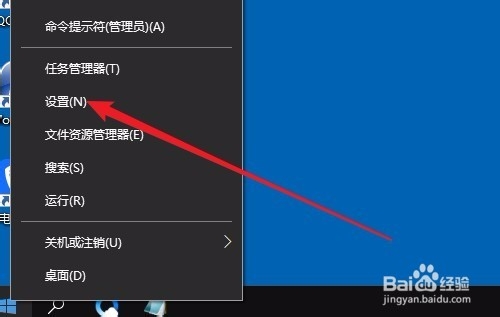
1、在Windows10系统桌面,右键点击左下角的Windows徽标键,在弹出菜单中选择“设置”菜单项。
Win10云剪切板在哪里 怎么样打开查看剪贴板内容

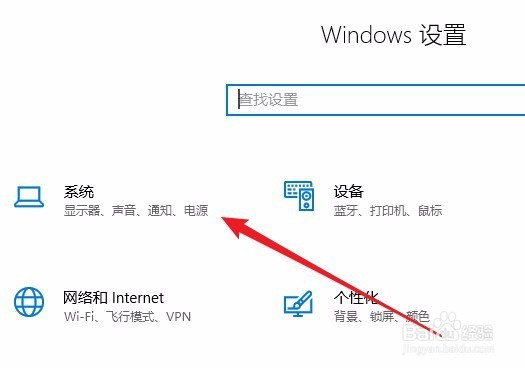
2、这时就会打开Windows设置窗口,点击窗口的“系统”图标。

Win10云剪切板在哪里 怎么样打开查看剪贴板内容

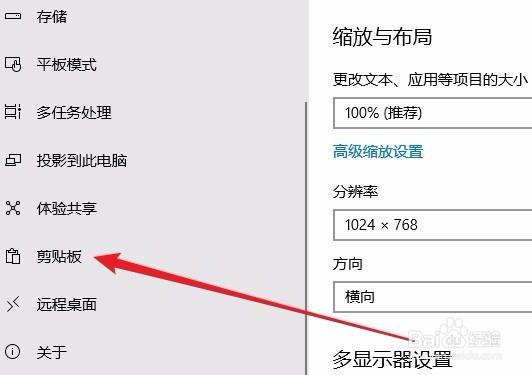
3、接下来在打开Windows系统设置窗口中,点击左侧边栏的“剪贴板”菜单项。
Win10云剪切板在哪里 怎么样打开查看剪贴板内容

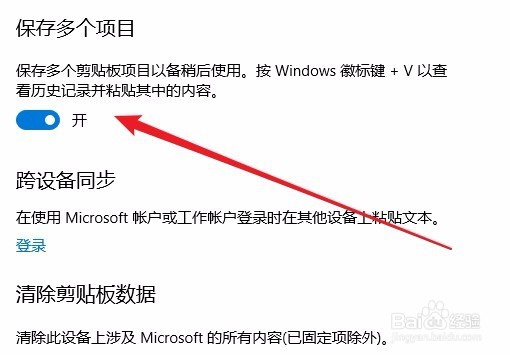
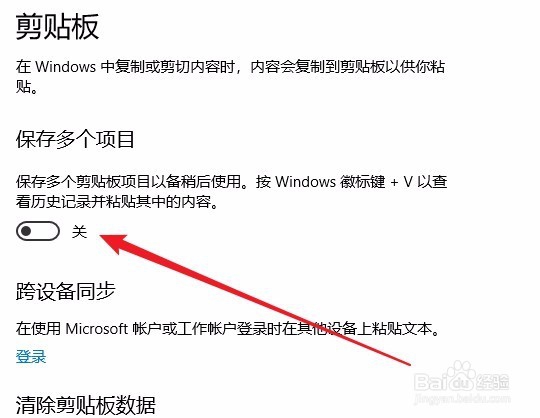
4、在右侧的窗口中找到“保存多个项目”的设置项,可以看到下面有一个“保存多个剪贴板项目以备稍后使用。按Windows徽标键+V以查看历史记录并粘贴其中的内容设置项。
Win10云剪切板在哪里 怎么样打开查看剪贴板内容

5、把该项下面的开关设置为打开的状态即可。

Win10云剪切板在哪里 怎么样打开查看剪贴板内容

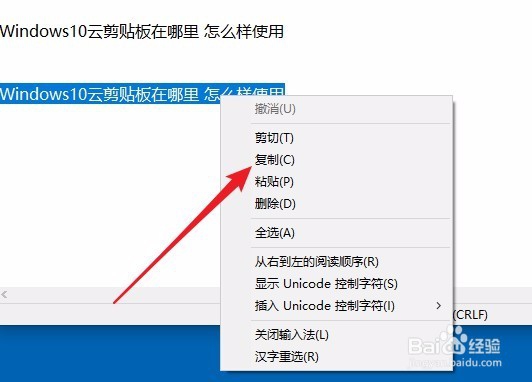
6、这时我们随便打开一个文档,然后选中文档中的内容,然后右键点击该内容,在弹出菜单中选择“复制”菜单项,进行多次操作。
Win10云剪切板在哪里 怎么样打开查看剪贴板内容

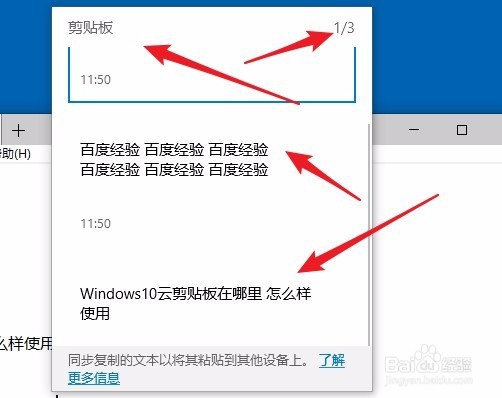
7、接下来按下键盘上的Windows+V组合键,就可以看到云剪贴板中的内容了,可以看到一共多少条复制信息,其中每条信息的内容都可以在该窗口中显示出了,如果需要粘贴某条信息,只需要点击该信息就可以了。
Win10云剪切板在哪里 怎么样打开查看剪贴板内容

  • 如何安装易语言编辑环境
  • 小爱同学的声音怎么修改
  • 原神电脑版,如何在PC上用模拟器玩原神
  • 如何做辣椒油,香辣开胃
  • 幻塔如何加血
  • 热门搜索
    初中化学知识点总结 什么叫卫衣 青蒿素作用 赤豆的功效与作用 运动减肥视频 室内运动器材 鸿门宴知识点 用既什么又什么造句 草莓什么时候上市 梦见杀人什么意思