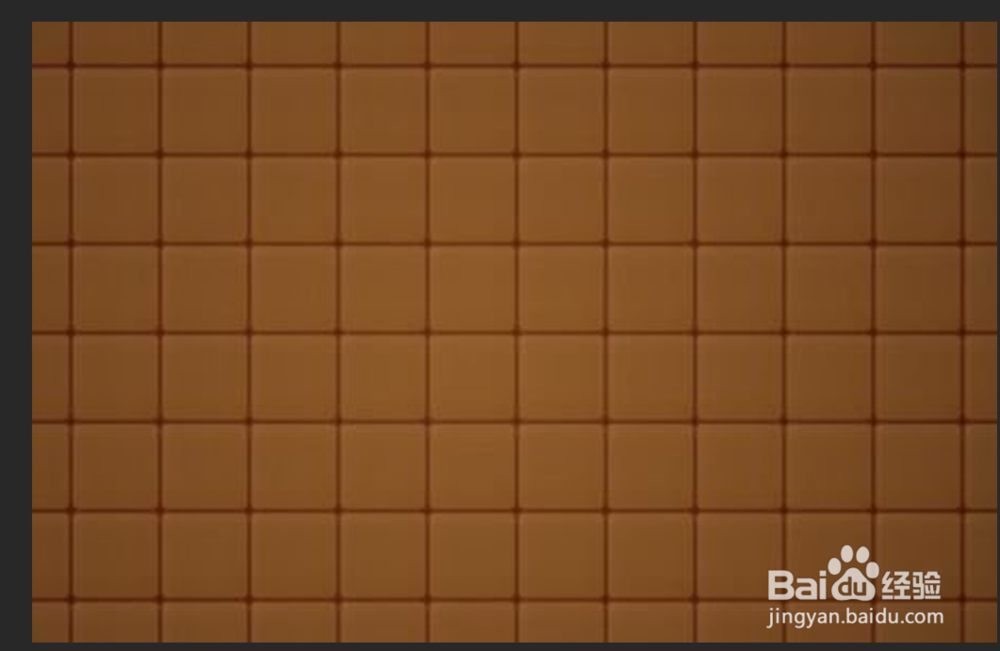
1、打开ps,新建画布并将素材导入到ps中
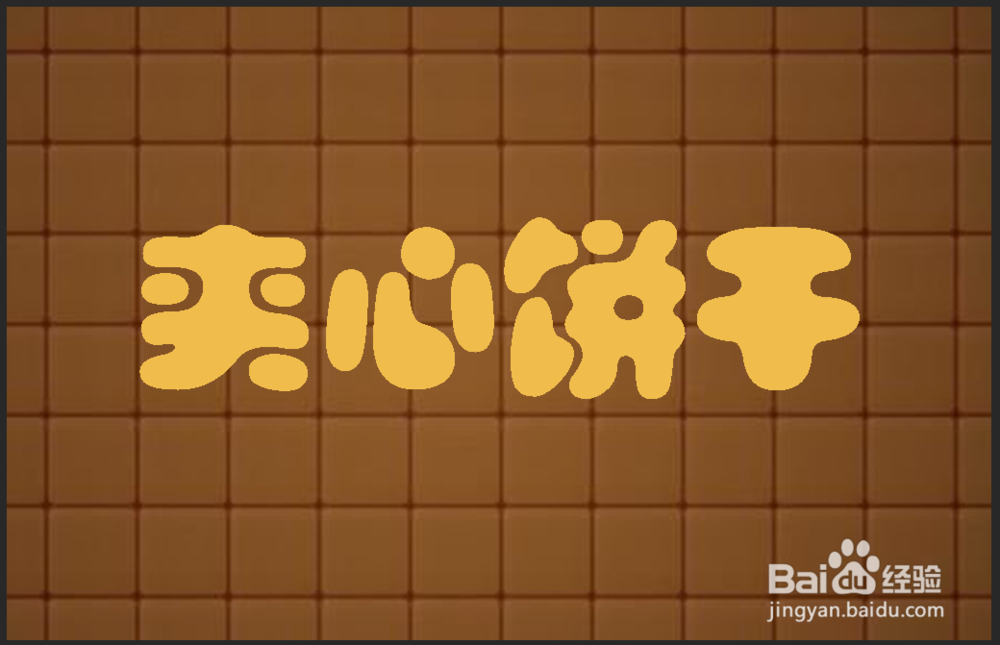
2、利用【文字工具】写出自己想要的文字
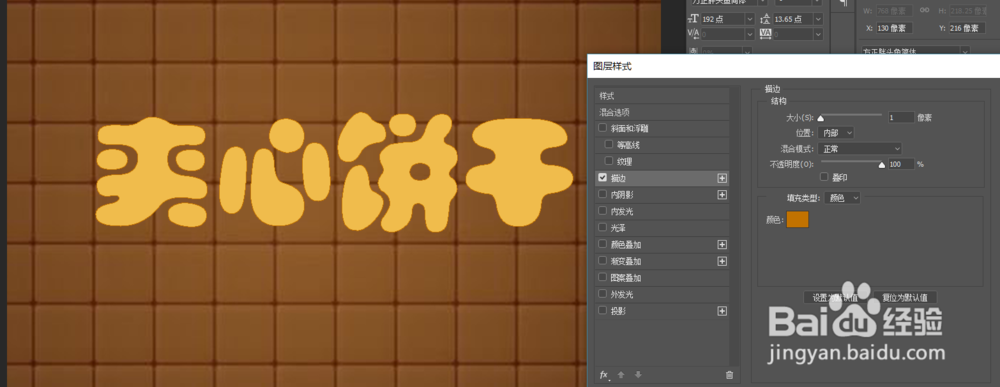
3、选中文字,给文字添加一个描边,参数可以自己设定
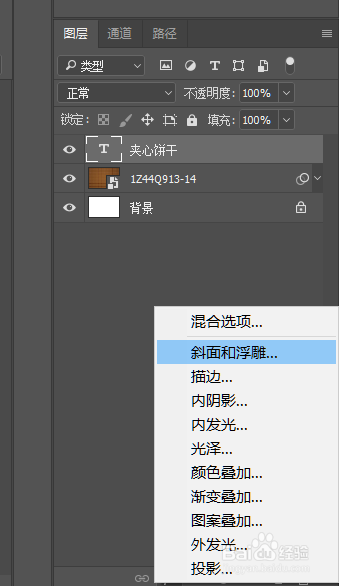
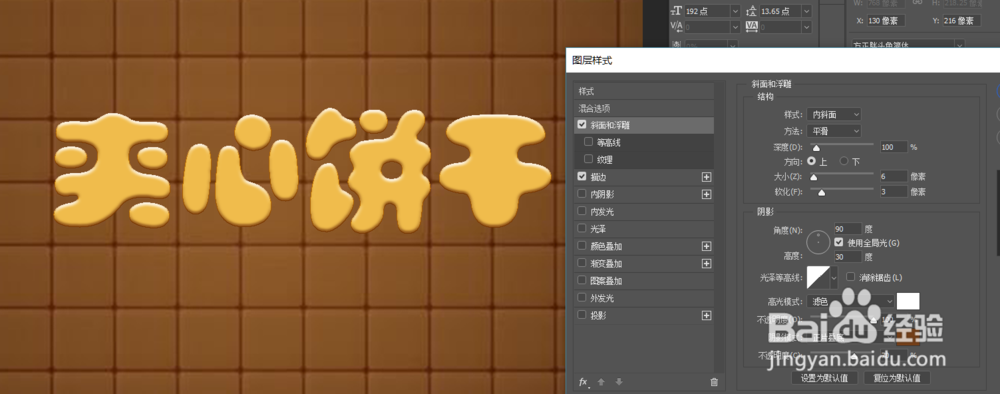
4、设置‘斜面浮雕’的参数
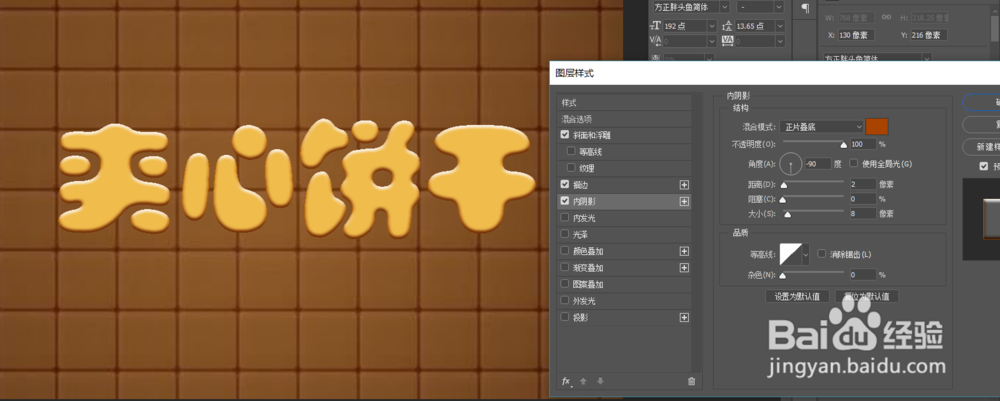
5、添加内阴影和投影的参数

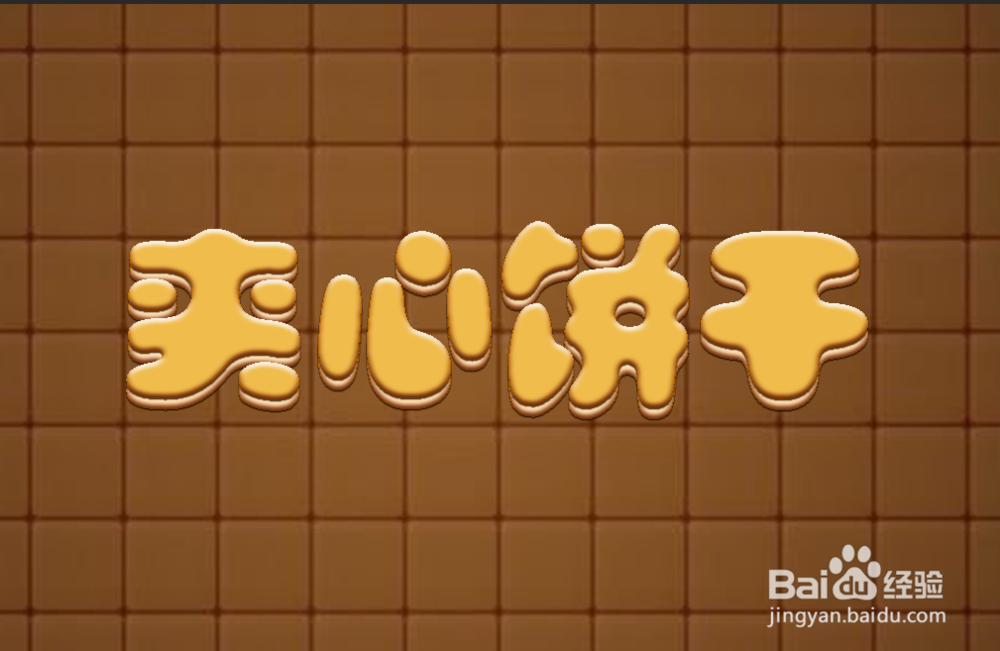
6、现在我们要做出夹心的形状,按【Ctrl+J】复制文字,修改文字的颜色,并适当的调整至合适的位置
7、同理做出饼干的底部,做出饼干的样式

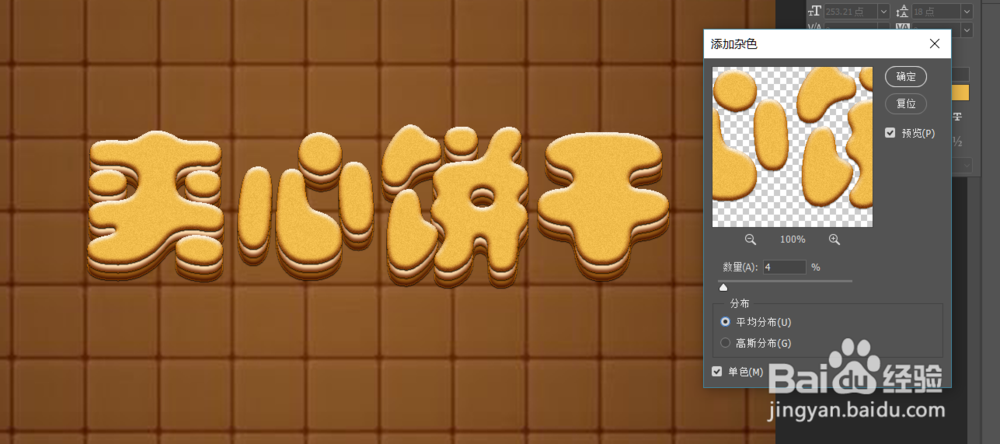
8、选择上层文字,点击【滤镜】-杂色-添加杂色

9、杂色的参数可以自己设定
10、这样饼干的全部过程就完成了

时间:2026-04-24 12:05:20
1、打开ps,新建画布并将素材导入到ps中
2、利用【文字工具】写出自己想要的文字
3、选中文字,给文字添加一个描边,参数可以自己设定
4、设置‘斜面浮雕’的参数
5、添加内阴影和投影的参数
6、现在我们要做出夹心的形状,按【Ctrl+J】复制文字,修改文字的颜色,并适当的调整至合适的位置
7、同理做出饼干的底部,做出饼干的样式
8、选择上层文字,点击【滤镜】-杂色-添加杂色
9、杂色的参数可以自己设定
10、这样饼干的全部过程就完成了
