富士通打印机使用教程

 时间:2026-02-12 20:34:38

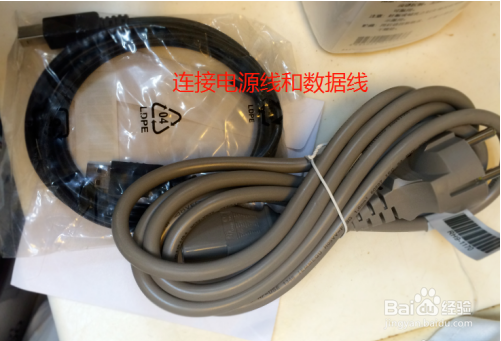
1、首先将打印机电源线连接电源,数据线连接电脑usb端口。
富士通打印机使用教程

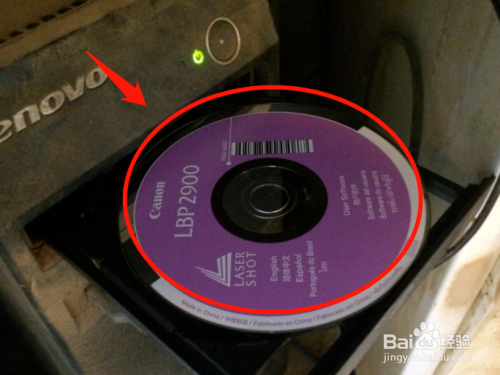
2、再将驱动盘放入到电脑的DVD光驱里面。

富士通打印机使用教程

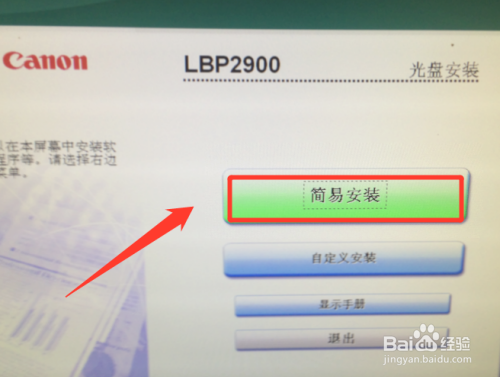
3、此时电脑会自动跳出安装打印机驱动的界面

富士通打印机使用教程

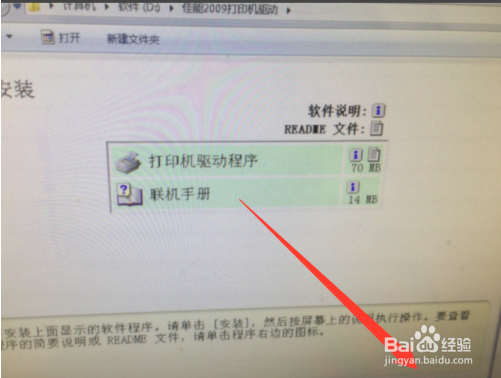
4、我们点击简易安装,后面点安装

富士通打印机使用教程

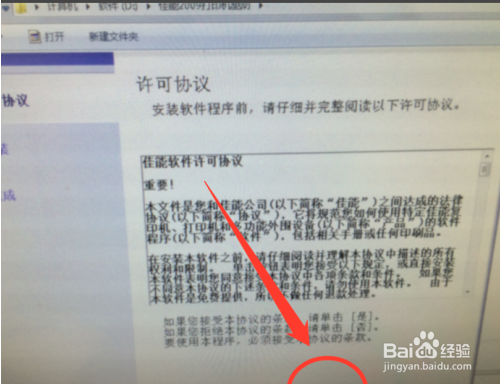
5、点击同意协议是

富士通打印机使用教程

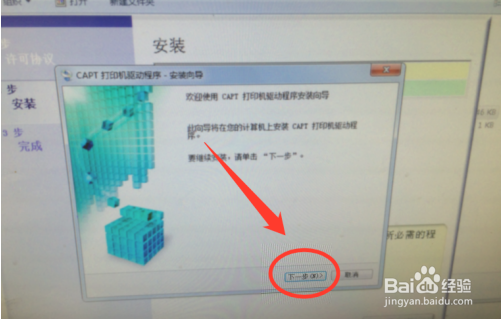
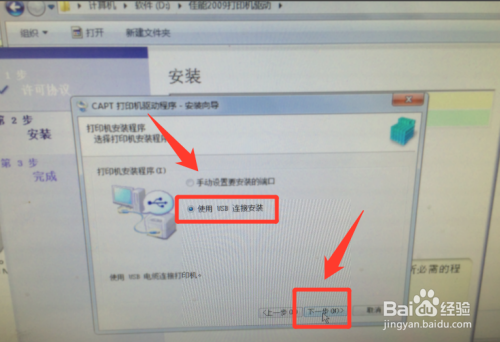
6、点击下一步,选择是会用usb连接安装,下一步

富士通打印机使用教程

7、点击是开始安装,此时正在检测电脑与打印机的连接

富士通打印机使用教程

富士通打印机使用教程

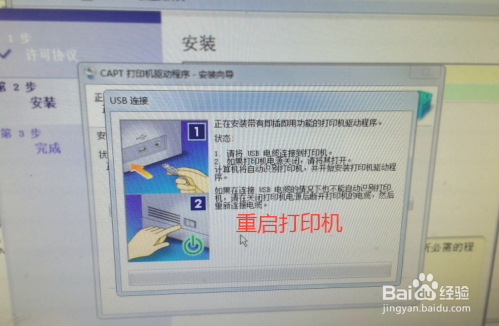
8、重启打印机,点击下一步进行安装

富士通打印机使用教程

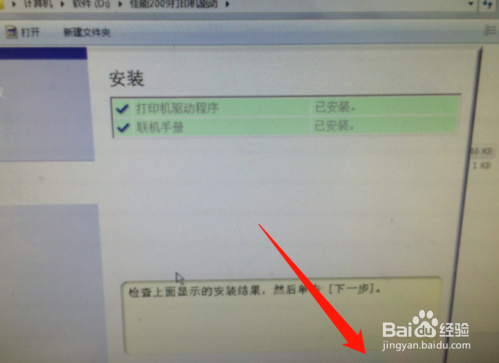
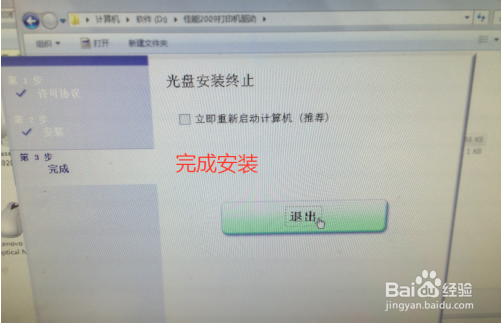
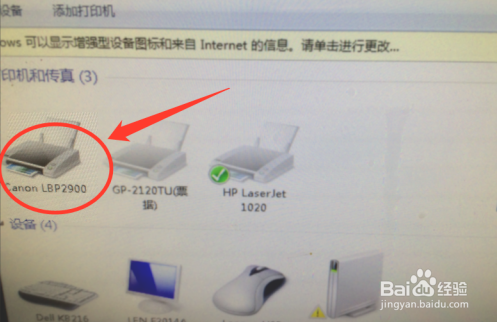
9、最后显示安装完成,并在打印机里面可以看到打印机安装图标。

富士通打印机使用教程

富士通打印机使用教程

1、连接打印机电源线和数据线

2、光盘放入电脑安装驱动

3、点击简易安装,下一步

4、点击同意协议,点击下一步

5、点击usb数据线连接,下一步

6、重启打印机建立连接

7、等待安装完成

8、可以看到打印机安装成功图标

9、手机连接电脑,打开图片进行打印即可

  • 热敏打印机怎么使用
  • 网络打印机怎么安装、设置?
  • 芯烨打印机故障处理
  • 芯烨打印机安装步骤?
  • 测试打印机怎么测试
  • 热门搜索
    春饼怎么做又软又好吃 孜然牛肉做法 扣碗的做法大全 脐带绕颈一周怎么办 爆炒腰花的家常做法 叫花鸡的做法 胖头鱼头的做法大全 条子肉的做法 鱼子酱的做法 咖喱鸡块土豆的做法