1、一,鼠标双击Word软件,打开文本文档。
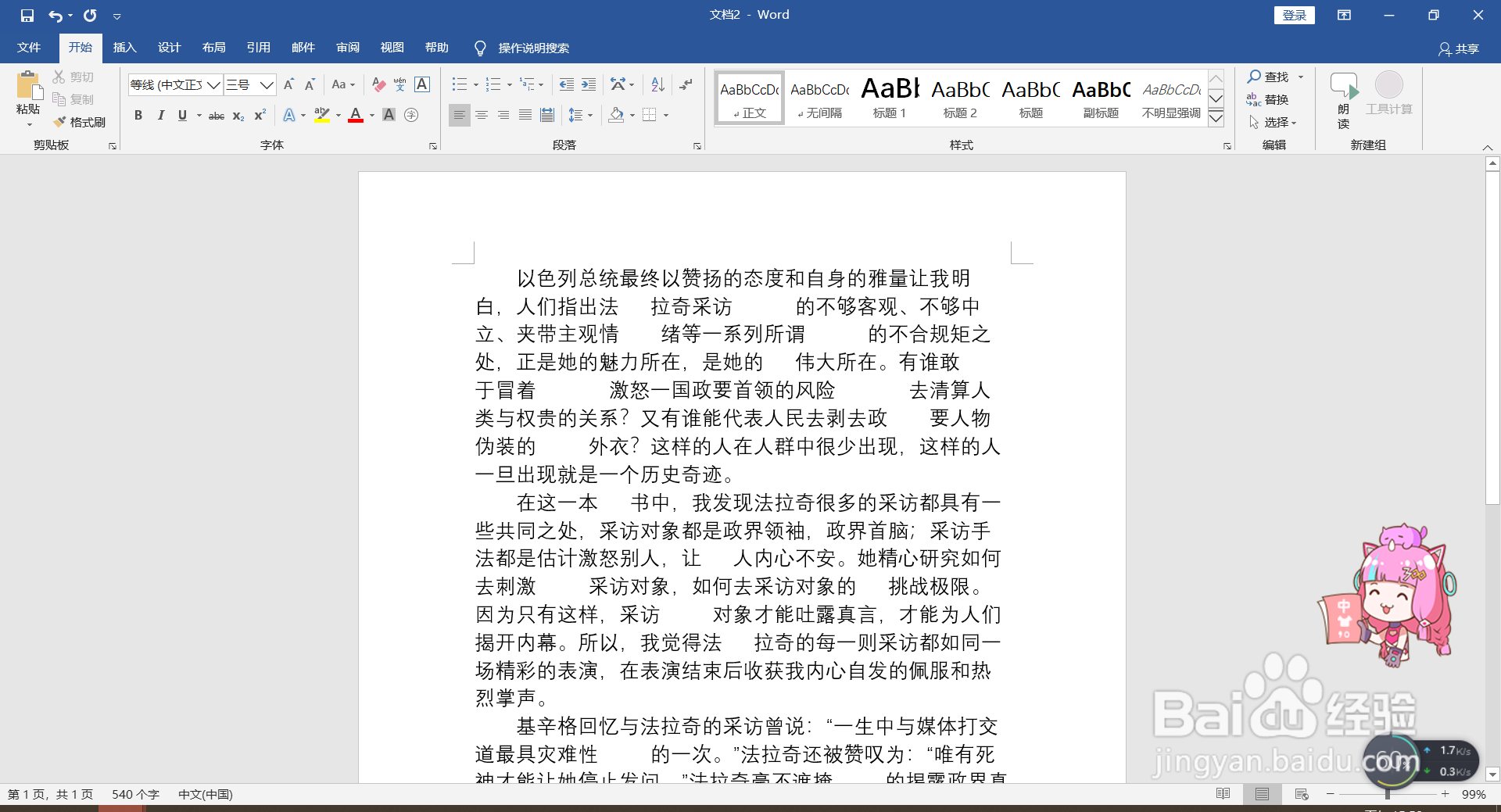
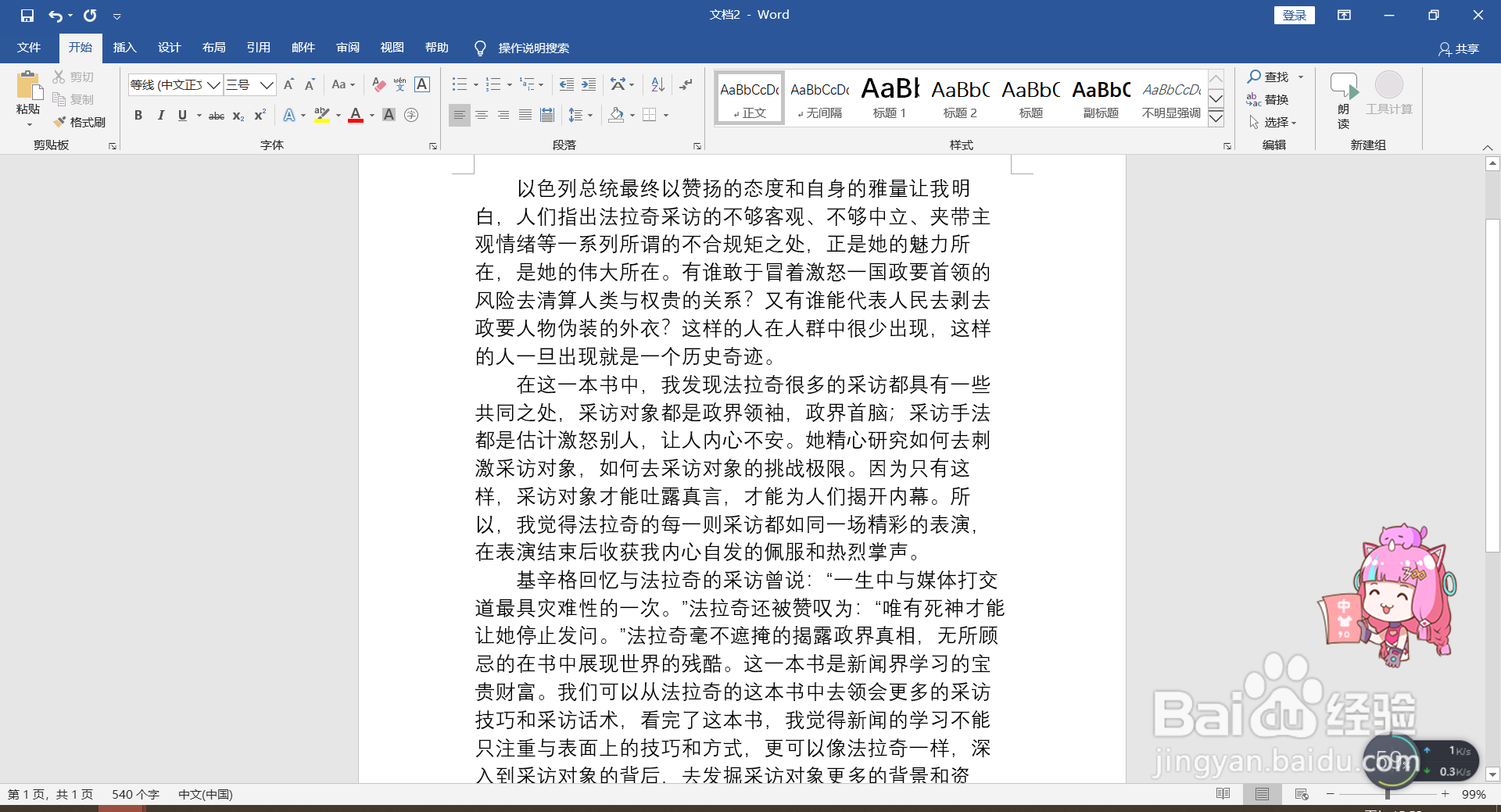
2、二,如图所示,文中有很多处地方都是空格。
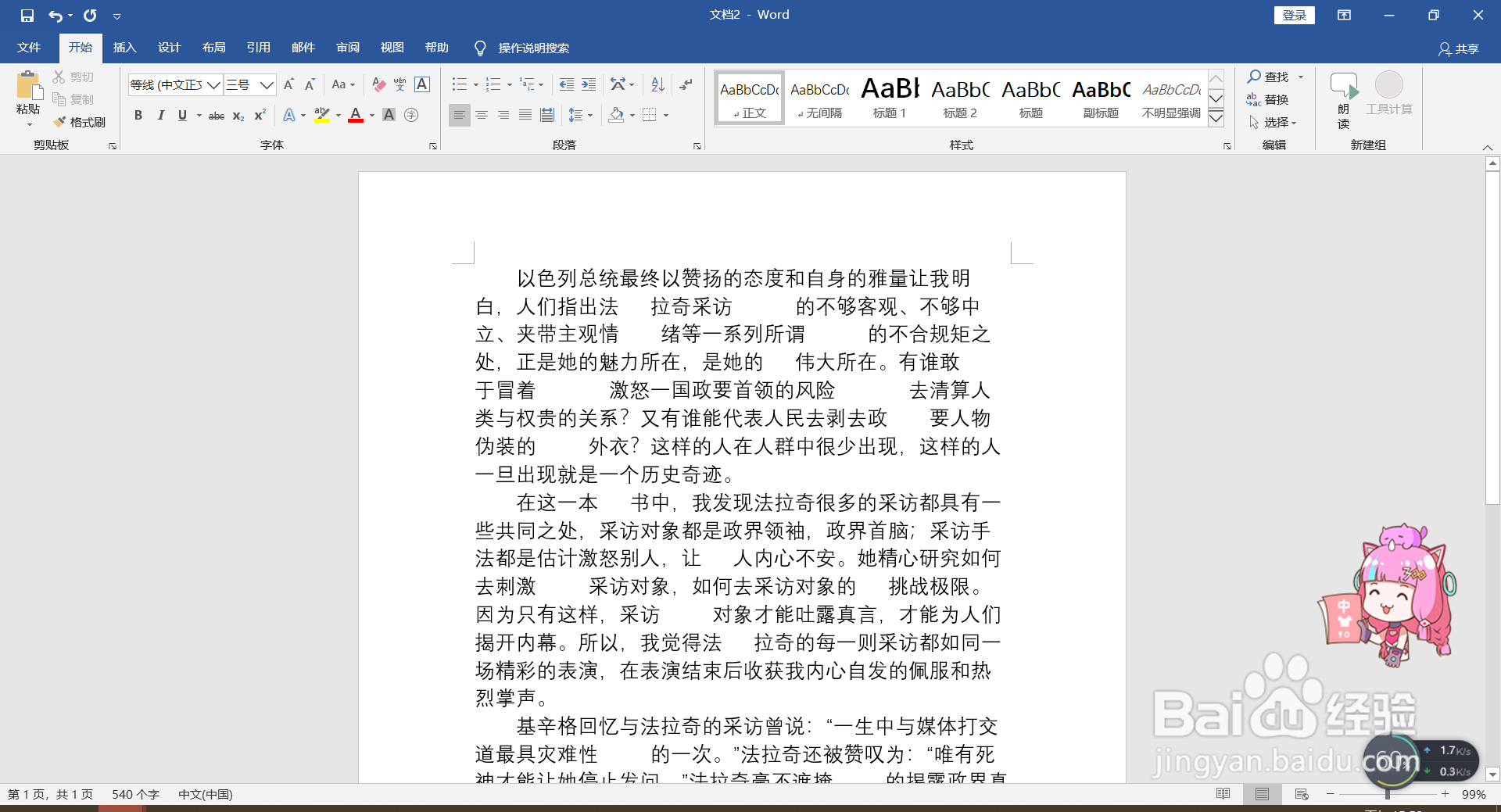
3、三,按下“Ctrl+H”快捷键,打开查找替换对话框。
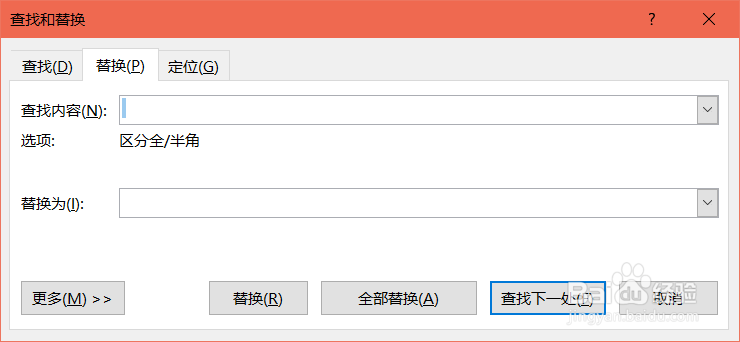
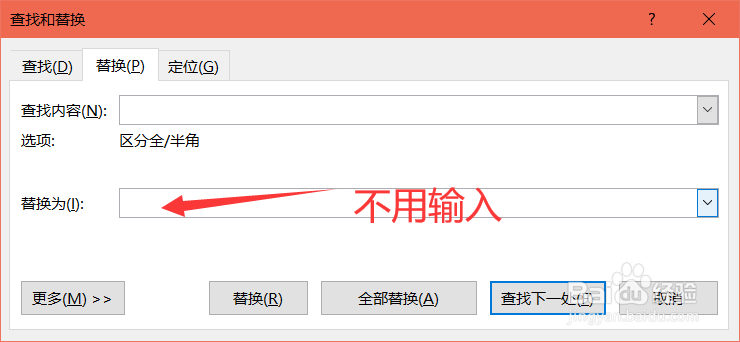
4、四,查找内容输入一个‘空格’。
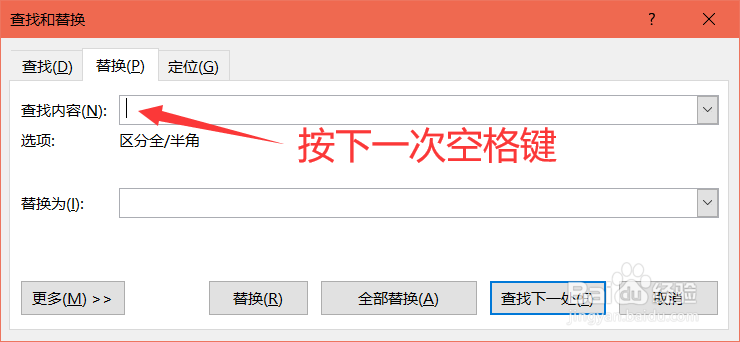
5、五,替换为中——什么都不用输入。
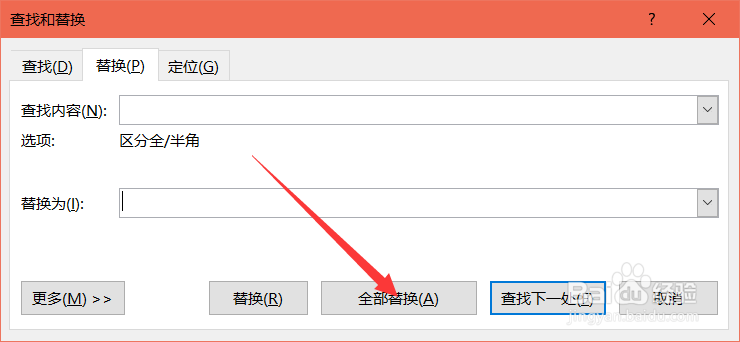
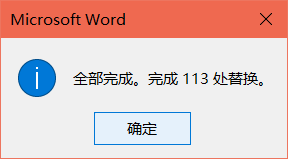
6、六,点击——全部替换。
7、七,这样空格就全部不见啦。
时间:2026-04-23 23:15:51
1、一,鼠标双击Word软件,打开文本文档。
2、二,如图所示,文中有很多处地方都是空格。
3、三,按下“Ctrl+H”快捷键,打开查找替换对话框。
4、四,查找内容输入一个‘空格’。
5、五,替换为中——什么都不用输入。
6、六,点击——全部替换。
7、七,这样空格就全部不见啦。
