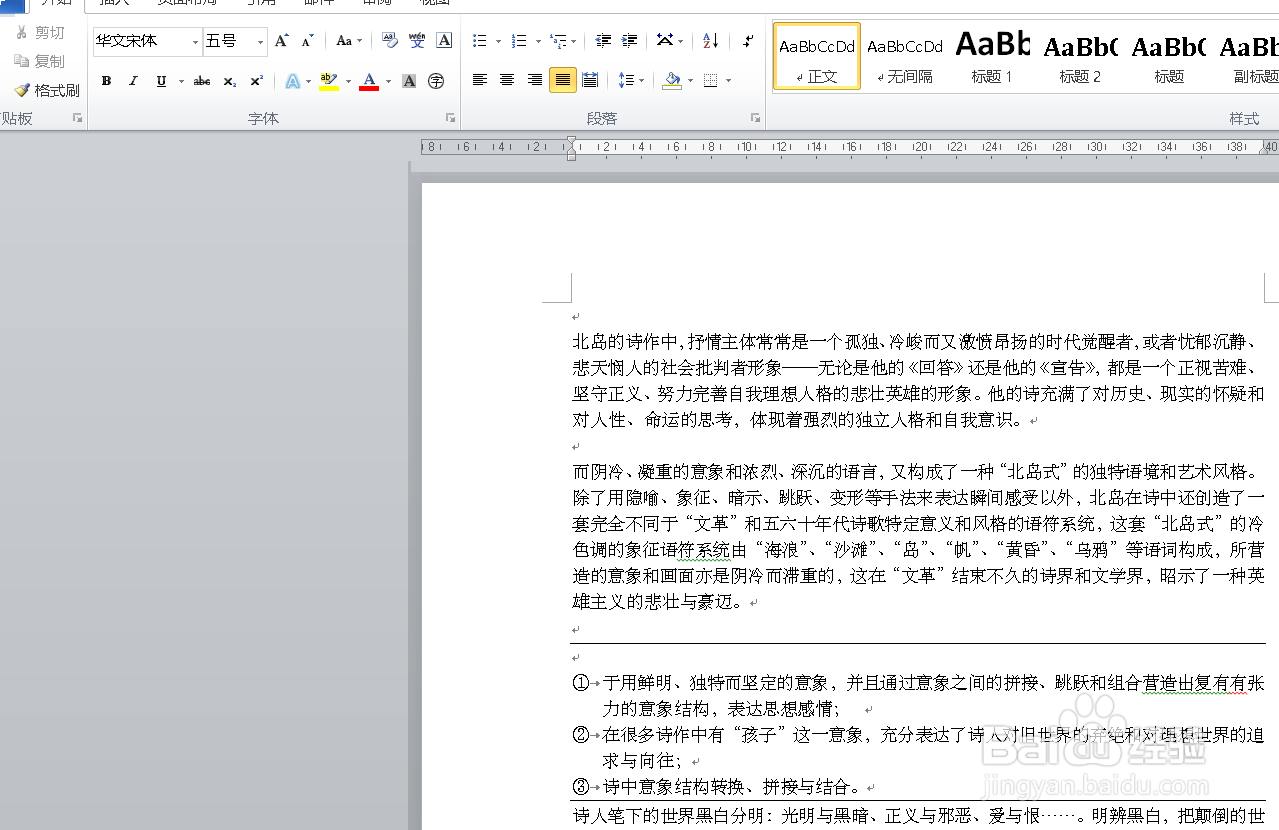
1、首先将要进行设置的word打开。
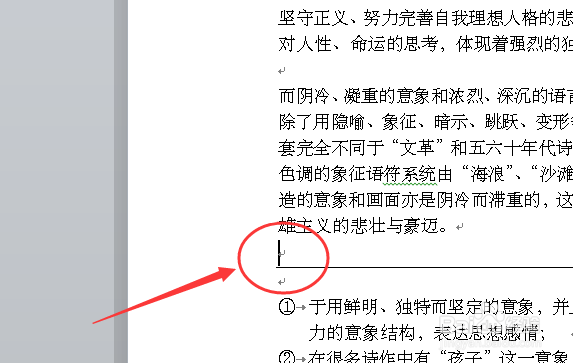
2、将光标置于任何一个地方。
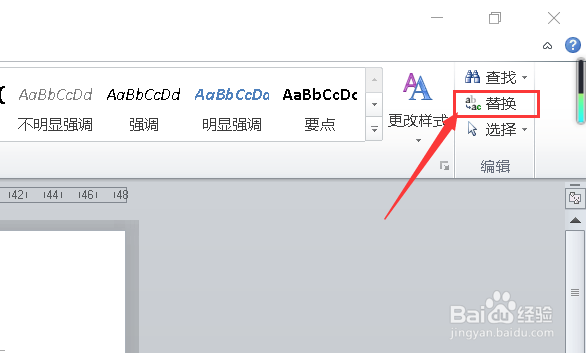
3、找到最右侧的编辑栏的【替换】选项。
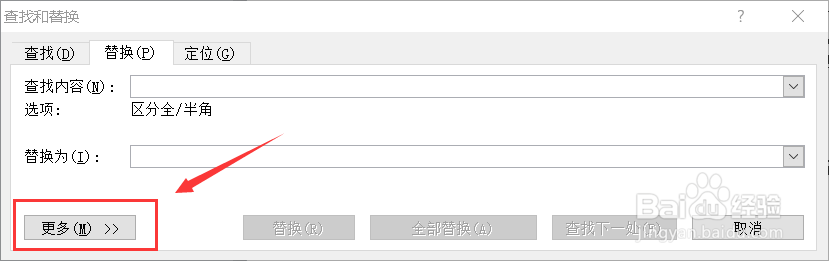
4、点击左下角的【更多】。
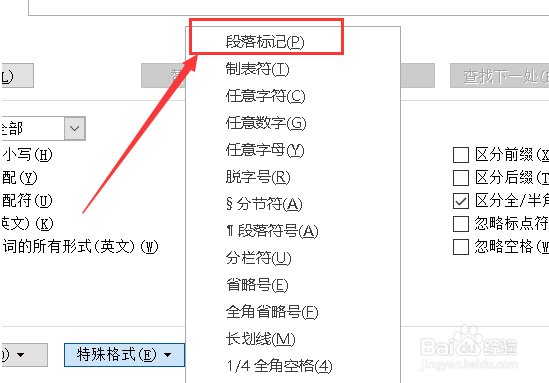
5、点击替换中的【特殊格式】。

6、点击第一个选项【段落标记】。
7、按照如图所示进行设置。
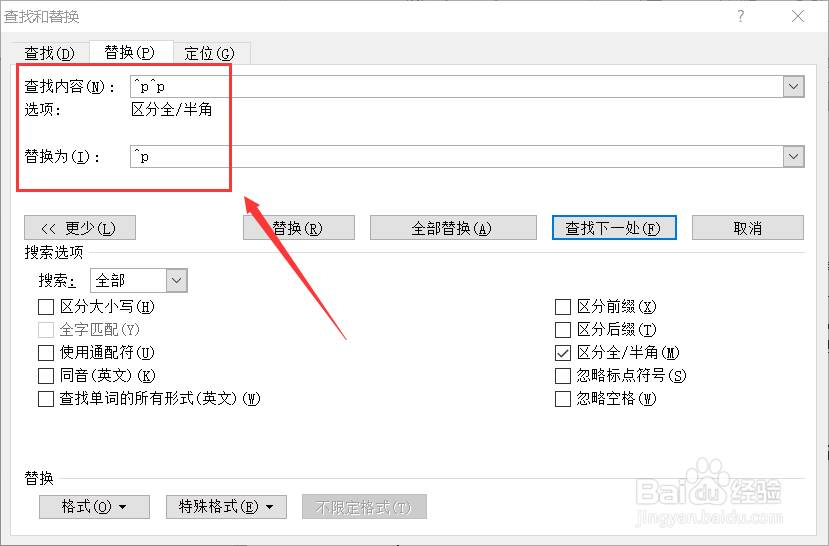
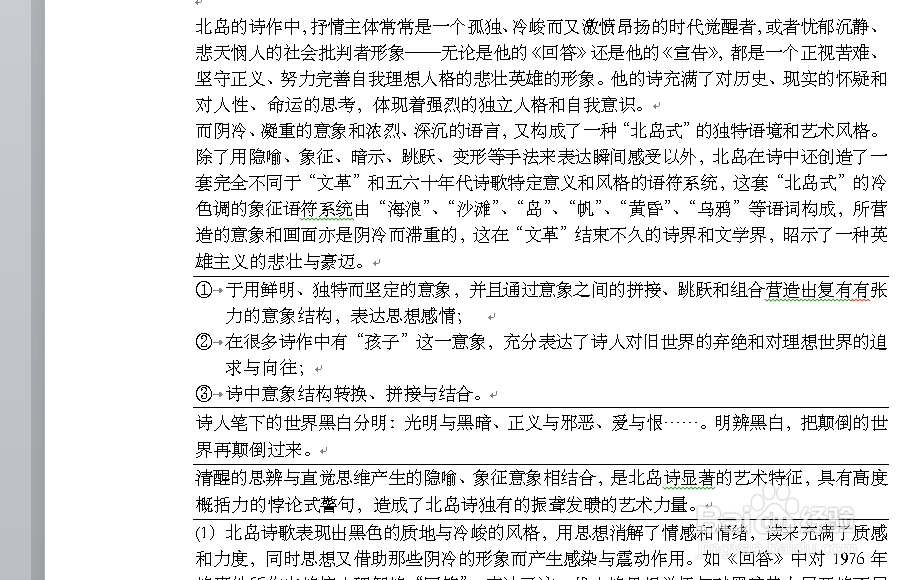
8、最后点击【全部替换】即可,如图所示空白段落就消失了。
时间:2026-04-22 06:41:34
1、首先将要进行设置的word打开。
2、将光标置于任何一个地方。
3、找到最右侧的编辑栏的【替换】选项。
4、点击左下角的【更多】。
5、点击替换中的【特殊格式】。
6、点击第一个选项【段落标记】。
7、按照如图所示进行设置。
8、最后点击【全部替换】即可,如图所示空白段落就消失了。
