Photoshop CC怎么旋转图片到指定的角度

 时间:2026-02-16 08:28:53

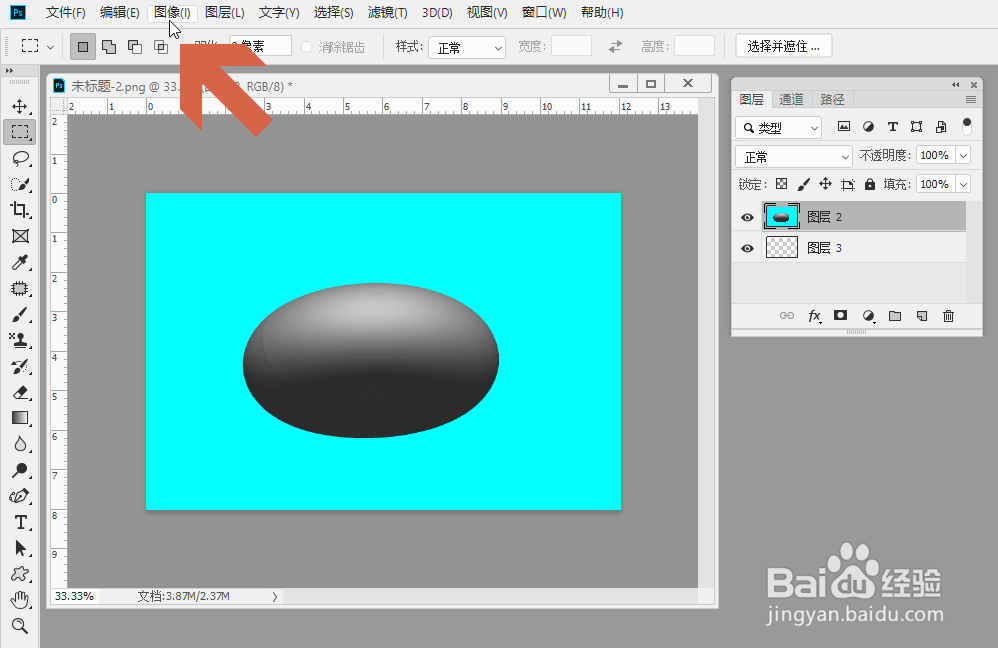
1、打开要旋转的图片后,点击Photoshop CC的【图像】菜单。
Photoshop CC怎么旋转图片到指定的角度

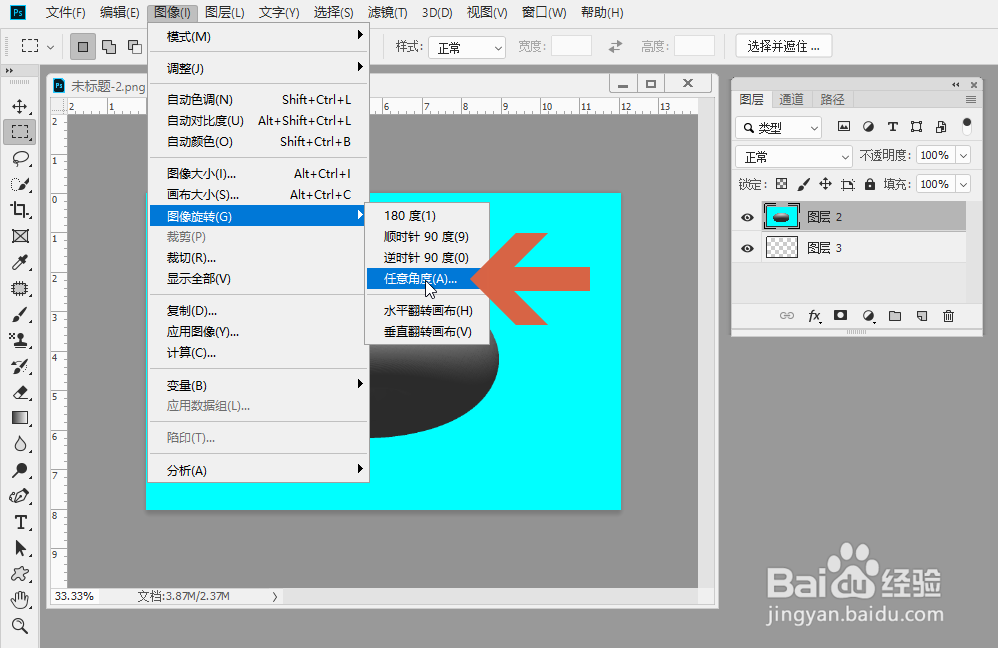
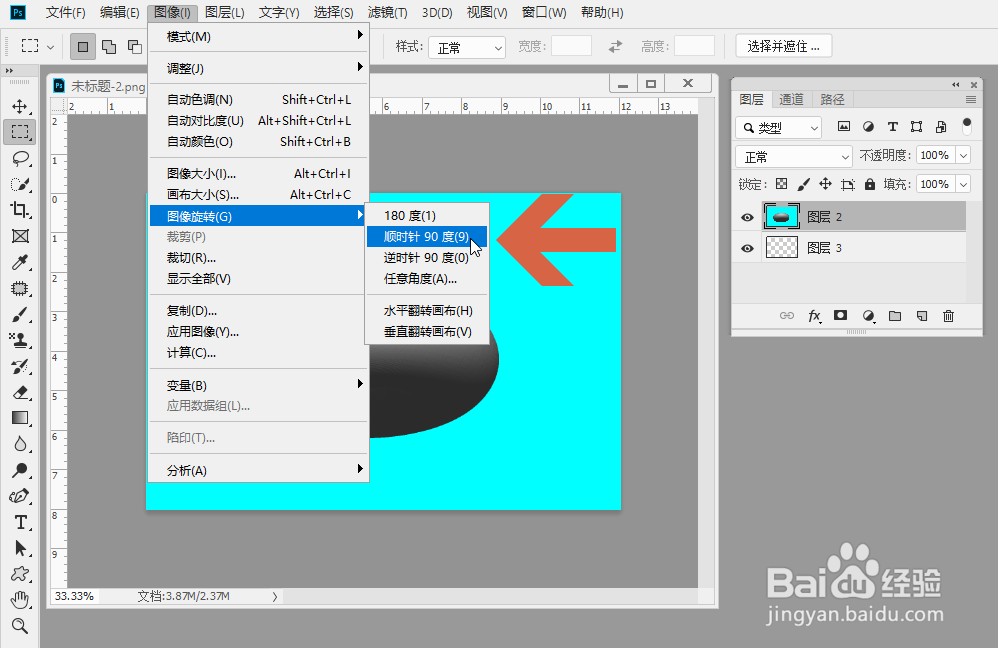
2、将鼠标指向菜单中的【图像旋转】。

Photoshop CC怎么旋转图片到指定的角度

3、在弹出的菜单中有几个已预置的角度选项,点击该选项即可把图片旋转指定的角度。
Photoshop CC怎么旋转图片到指定的角度

4、如果想旋转至其他的角度,可点击【任意角度】选项。

Photoshop CC怎么旋转图片到指定的角度

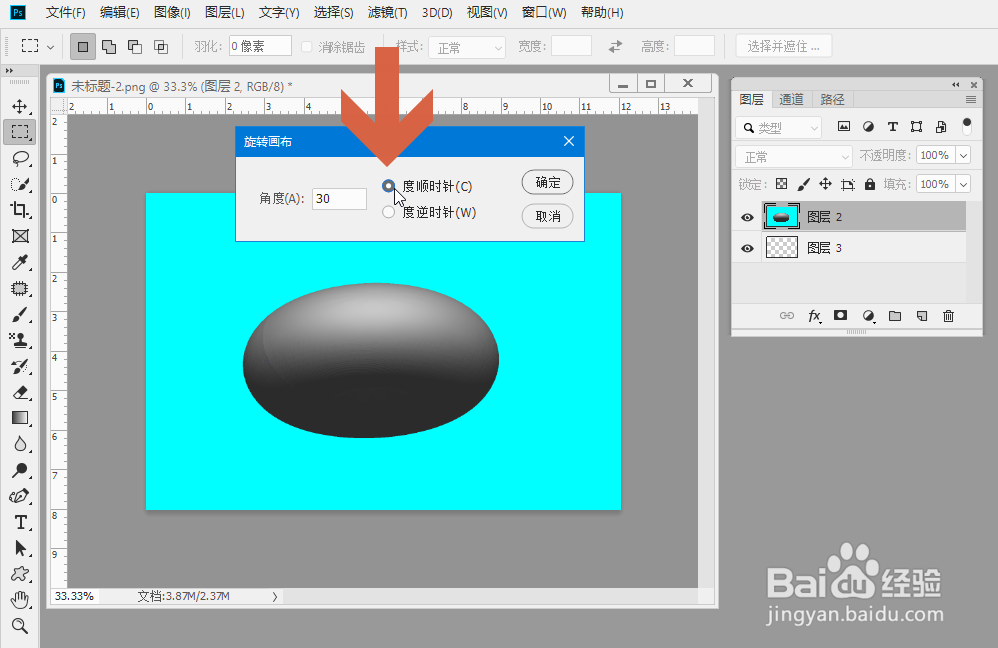
5、在弹出的对话框中输入要旋转的角度数值。

Photoshop CC怎么旋转图片到指定的角度

6、再点击右侧的逆时针或者顺时针选项。

Photoshop CC怎么旋转图片到指定的角度

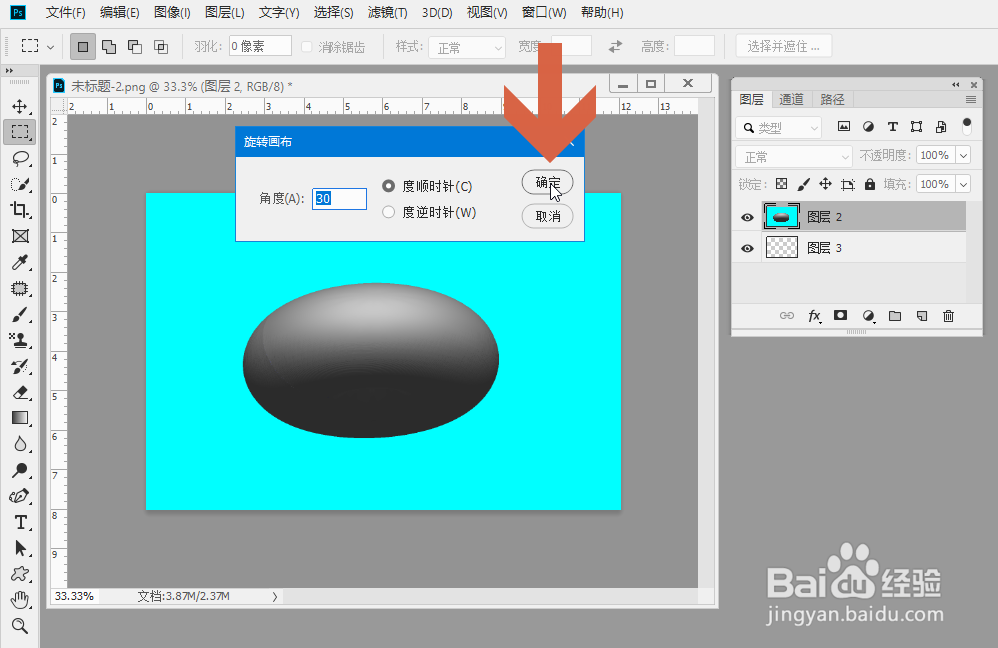
7、点击确定按钮,图片就会旋转到指定的角度。

Photoshop CC怎么旋转图片到指定的角度

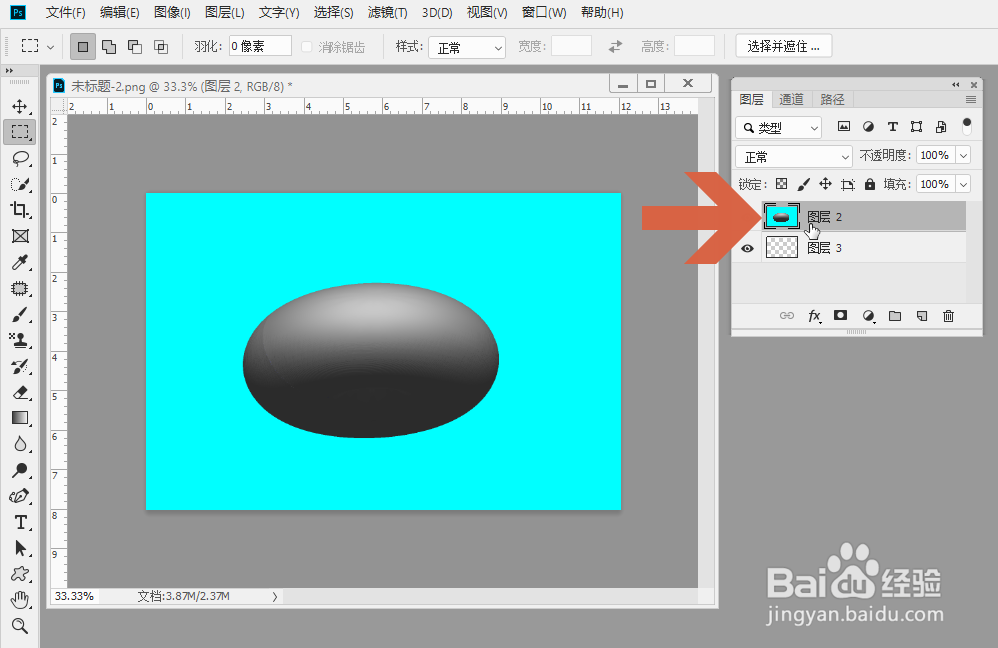
8、如果只是想旋转Photoshop中的某个图层中的图像,可以先选择这个图层。
Photoshop CC怎么旋转图片到指定的角度

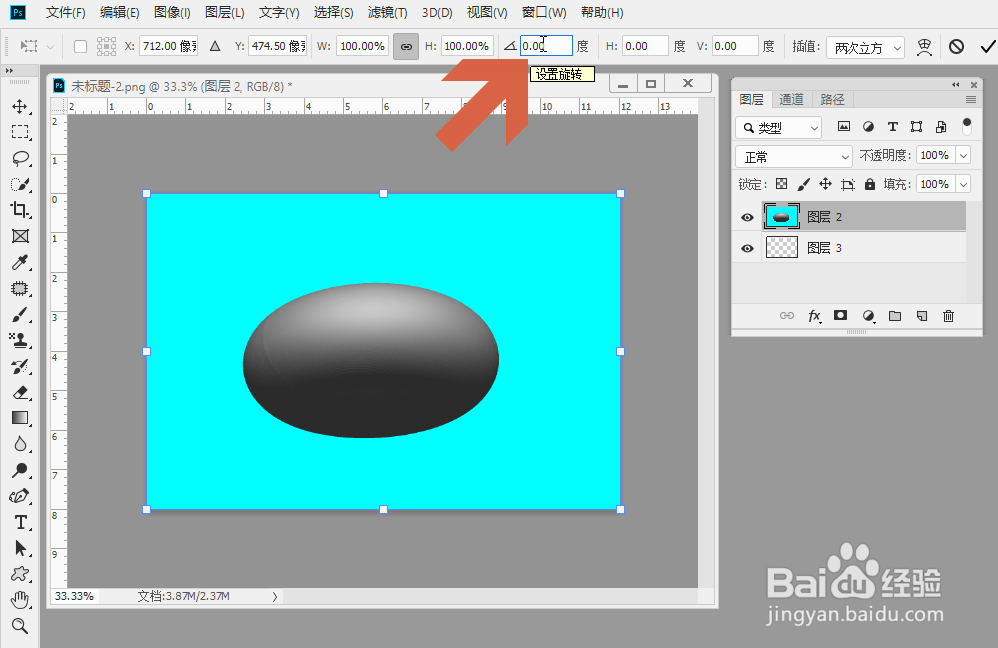
9、选择图层后,按Ctrl+T键,然后在菜单栏下方图示的【设置旋转】框中输入要旋转的角度值,再按两次回车键即可旋转图层中的图像。
Photoshop CC怎么旋转图片到指定的角度

  • ps如何延伸天空
  • PS技巧之增强水面颜色和影调
  • ps设计飘雪效果教程
  • PS如何画弯曲的流畅的箭头?
  • PS中如何设置描边颜色减淡?
  • 热门搜索
    江门大方旅游官网 长虹电视质量怎么样 手机开发者选项在哪里 泰山旅游攻略 excel如何做表格 鼻子怎么变高 加班费怎么算的 分割线怎么打 苹果手机如何连接电脑 线路图怎么画