ppt2010做出钟摆动画效果的详细操作

 时间:2026-02-14 16:33:07

1、运行桌面上的ppt

ppt2010做出钟摆动画效果的详细操作

2、  1、在幻灯片里插入一个垂直线条,设置线条宽度为2.5磅,然后再插入一个大小合适的圆,设置圆的线条颜色为无线条。然后将线条和圆组合。


ppt2010做出钟摆动画效果的详细操作

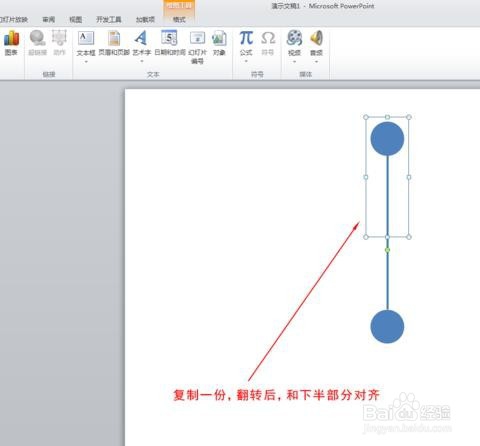
3、将组合后的形状复制一份,翻转后,移到原来形状的上部,对齐后组合,形成一个新的形状组合。如图所示。
      

ppt2010做出钟摆动画效果的详细操作

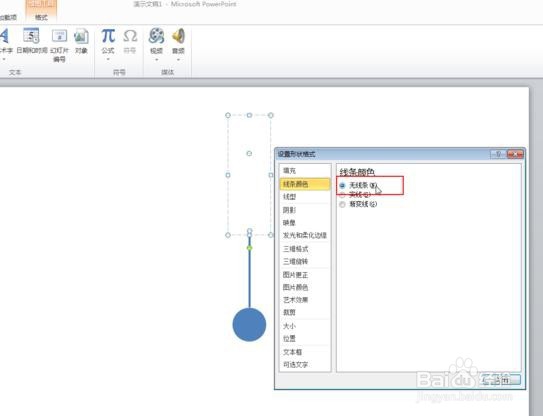
4、设置上半部的圆形的填充类型为无填充。


ppt2010做出钟摆动画效果的详细操作

5、设置上半部线条的线条颜色为无线条。


ppt2010做出钟摆动画效果的详细操作

6、 5、为新的组合形状添加“陀螺旋”动画,然后将组合形状旋转330度。


ppt2010做出钟摆动画效果的详细操作

7、设置组合形状的动画效果。在效果面板中,设置顺时针60度,并勾选“自动翻转”


ppt2010做出钟摆动画效果的详细操作

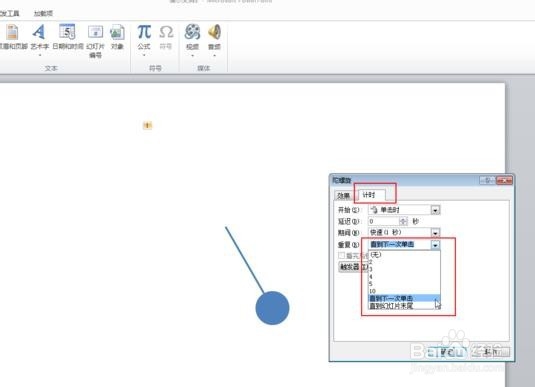
8、 7、设置组合形状的动画效果。在计时面板中,设置重复,直到下一次单击。保存演示文稿,播放查看动画效果。
ppt2010做出钟摆动画效果的详细操作

  • 怎么在ppt中制作钟表旋转动画效果?
  • 卷轴动画制作ppt详细步骤
  • 怎样在PPT中制作钟摆动画
  • 如何利用ppt制摆动的钟表动画效果
  • ppt2010做出钟摆动画
  • 热门搜索
    利亚纳a6怎么样 阿黛尔的生活 在线 etc如何办理 陕西服装工程学院怎么样 地下室如何防潮 梦见狗是什么意思 慈禧的秘密生活电影 北京生活频道直播 如何制作简历模板 如何增大男性生殖器