1、打开Adobe Acrobat。
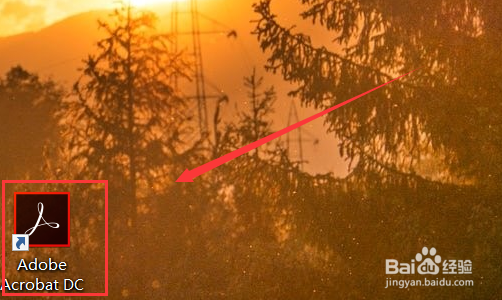
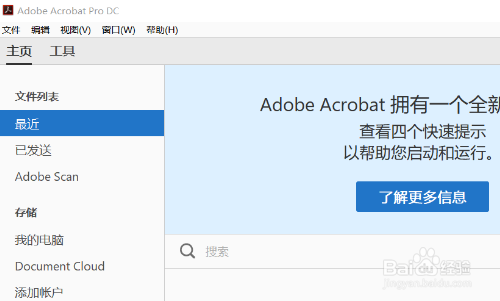
2、进入Adobe Acrobat。
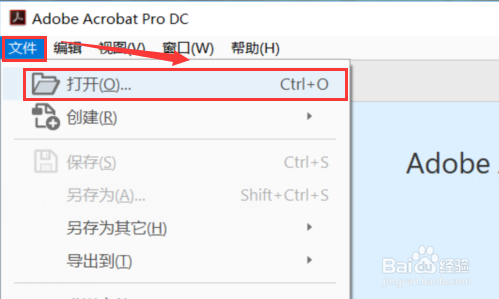
3、点击上方工具栏的“文件”,选择“打开”。
4、打开需歌边要更改的pdf文件。
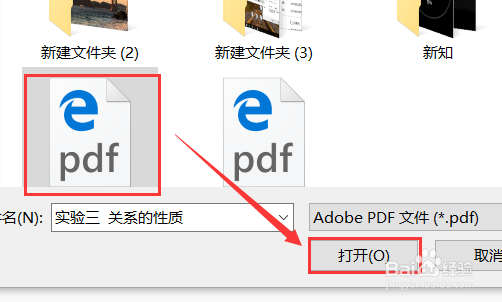
5、成功打开pdf文件。

6、在右方的搜索栏败怕中搜索“印刷制作”,点击进入印刷制作界面。
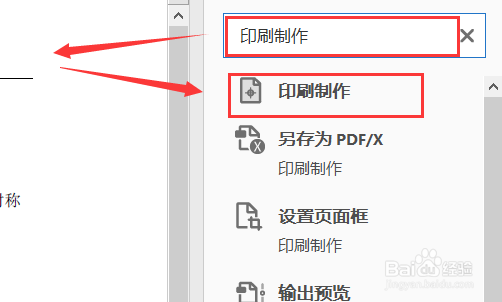
7、在印刷制作界面内,选择“设置页面框”。
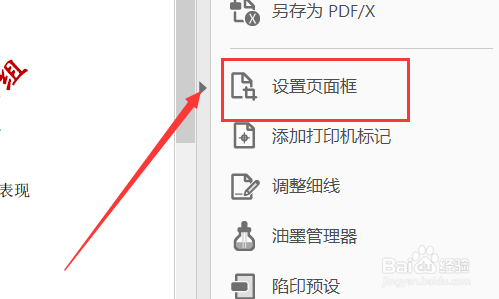
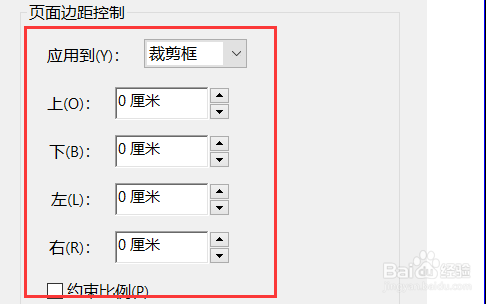
8、在“设置页面框”界面的上方可以调整页面边距。
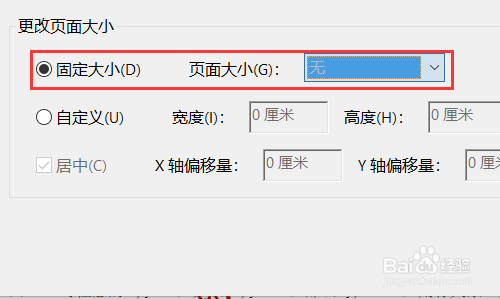
9、在“设置页面框”界面的爷虚番上方可以调整页面大小。
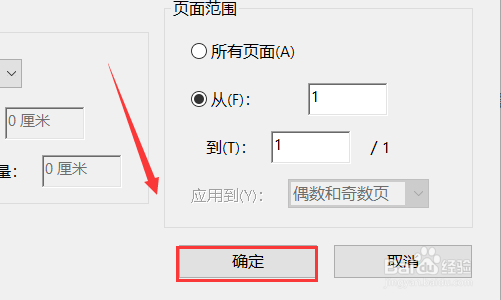
10、设置完毕后,点击“确定”。
11、希望对你们有帮助
时间:2026-04-23 04:22:42
1、打开Adobe Acrobat。
2、进入Adobe Acrobat。
3、点击上方工具栏的“文件”,选择“打开”。
4、打开需歌边要更改的pdf文件。
5、成功打开pdf文件。
6、在右方的搜索栏败怕中搜索“印刷制作”,点击进入印刷制作界面。
7、在印刷制作界面内,选择“设置页面框”。
8、在“设置页面框”界面的上方可以调整页面边距。
9、在“设置页面框”界面的爷虚番上方可以调整页面大小。
10、设置完毕后,点击“确定”。
11、希望对你们有帮助
