1、 在excel中,我们根据一个日期来找月份数,很简单。但是如果日期特别多的话,就很麻烦了。下面教大家用函数在excel中计算月数。
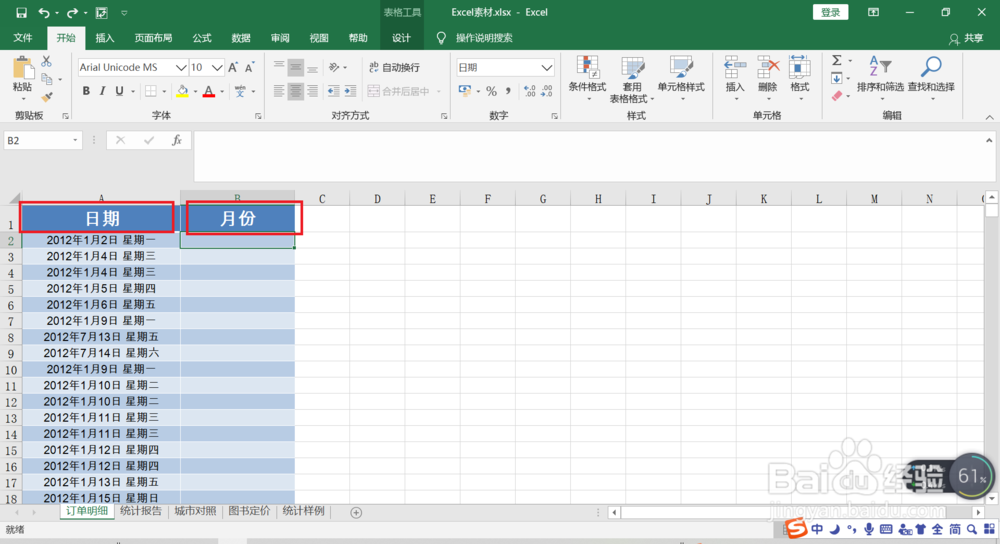
首先,找到 日期 所在列和 月份 所在列。
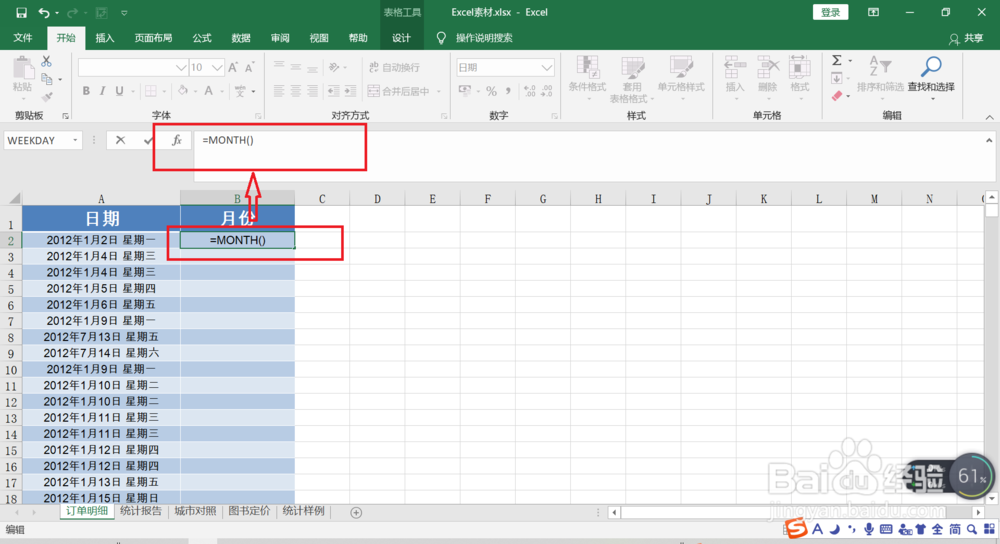
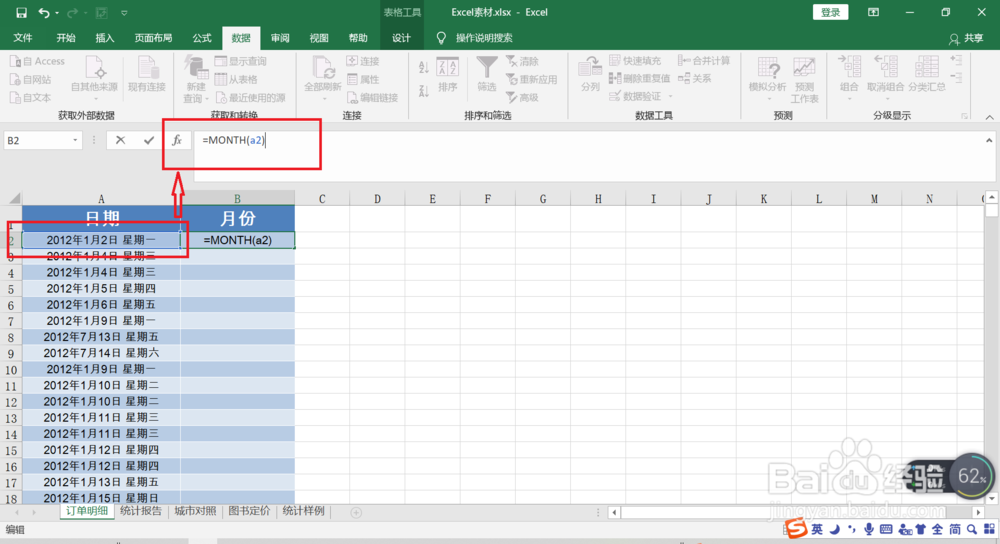
2、 其次,鼠标点击月份列第一个单元格,我们在编辑栏中输入函数"=MONTH()".(注:括号是英文状态下的。)
3、 然后,将光标放到刚刚输的括号当中去。然后点击日期列与月份列相对应的单元格。
比如:我们输函数时点击的月份列单元格是B列第2行,所以现在我们需要点击的单元格就是日期列A列的第2行,总之行数要相同。
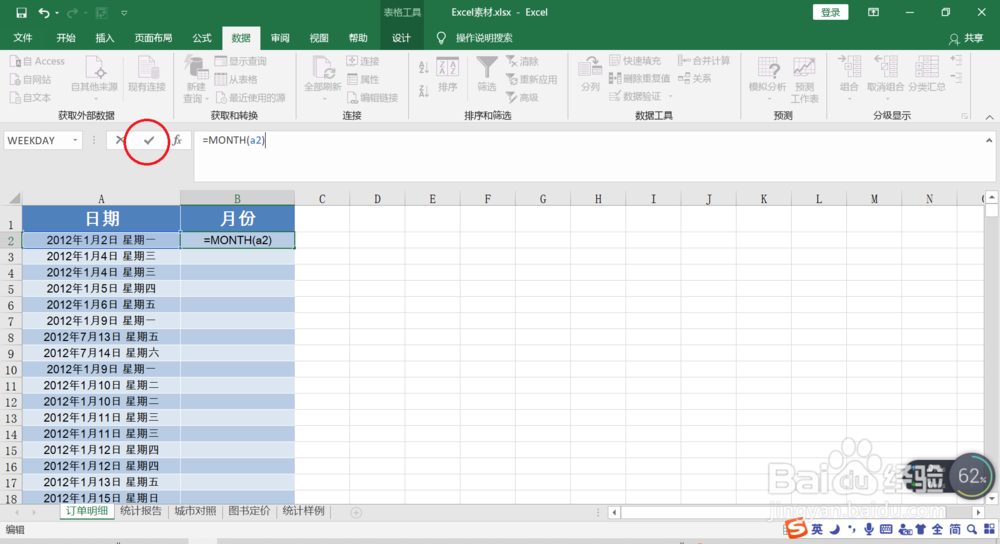
4、 紧接着,我们鼠标单击编辑栏左边的√。
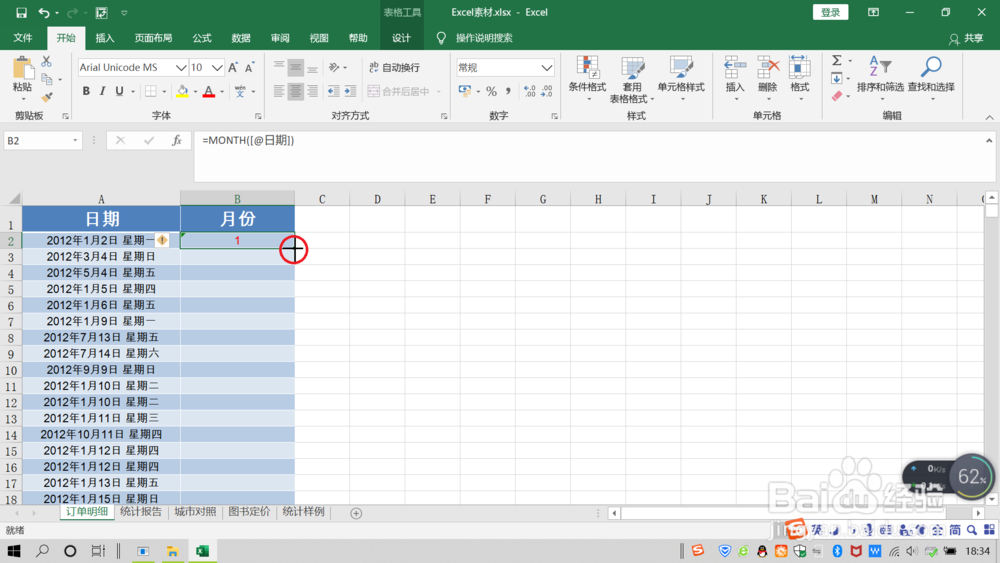
5、 这样,我们就计算出了第一个日期的月数。
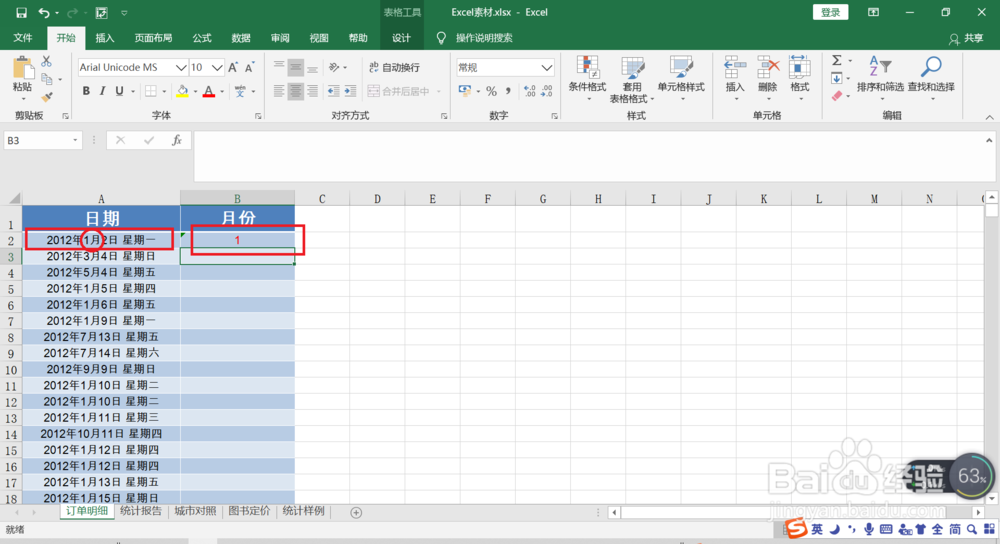
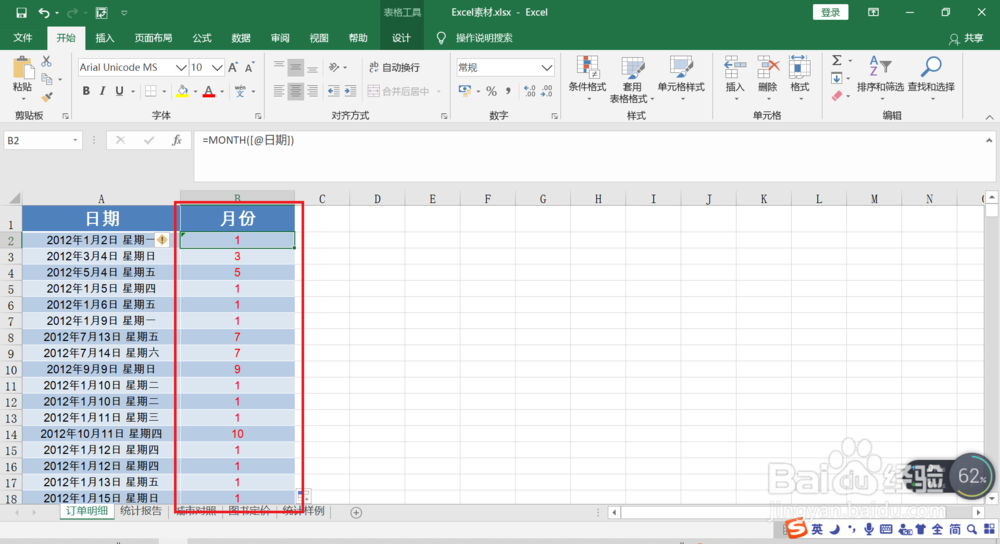
6、 最后,我们选中日期列第一个单元格,然后鼠标光标放在单元格右下角,当鼠标光标变成十字的时候,双击鼠标。
这样,我们就利用函数完成了计算出所有日期的月数。