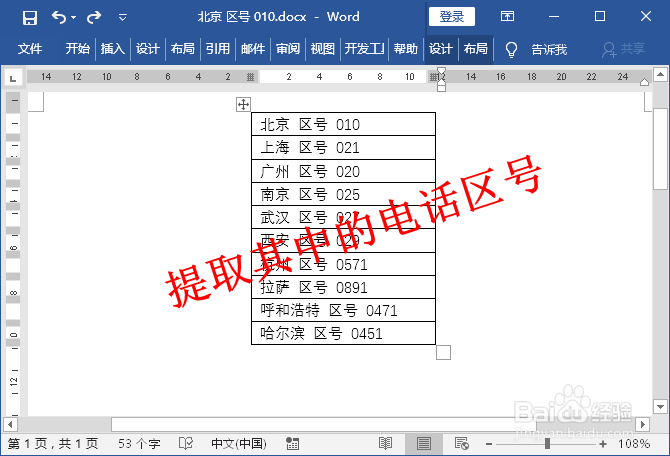
1、如下图的 Word 表格中,是我国部分省会城市的电话区号,现在城市名和区号位于同一单元格中,若我们需要提取其中的区号,应该怎么实现呢?
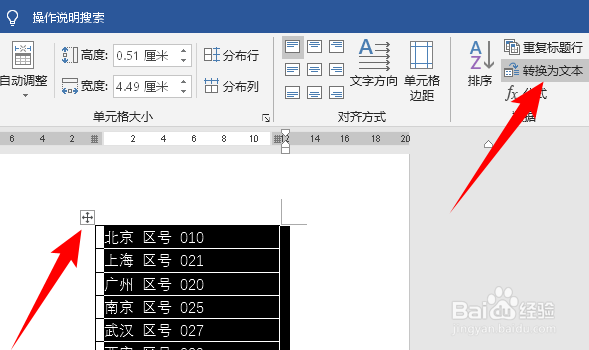
2、首先将表格转换成文本。点击表格左上角的“+”号,选中整张表格,单击【表格工具-布局】选项卡下【数据】组中的【转换为文本】按钮。
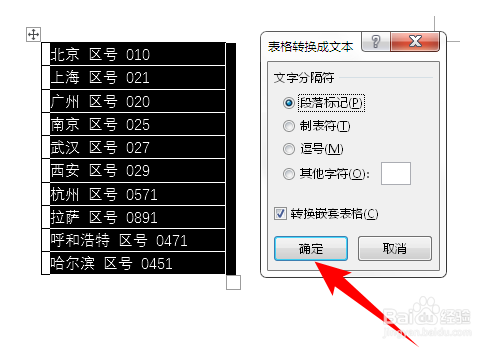
3、在打开的“表格转换成文本”对话框中,因为表格只有一列,选什么分隔符无所谓,直接单击【确定】按钮,此时表格就转换成了文本。
4、然后再将文本转换成表格。全选内容,单击【插入】选项卡下【表格】组中的【表格】下拉按钮,选择【文本转换成表格】。
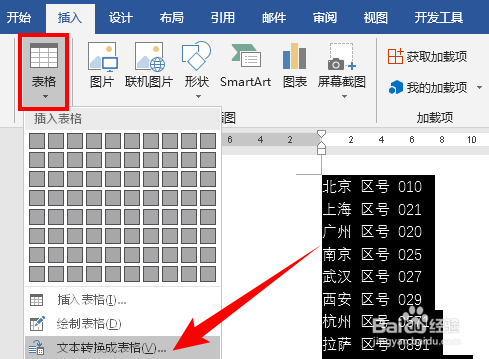
5、在打开的“将文字转换成表格”对话框中,设置“列数”为【3】,选择“文字分隔位置”为【空格】,单击【确定】按钮。

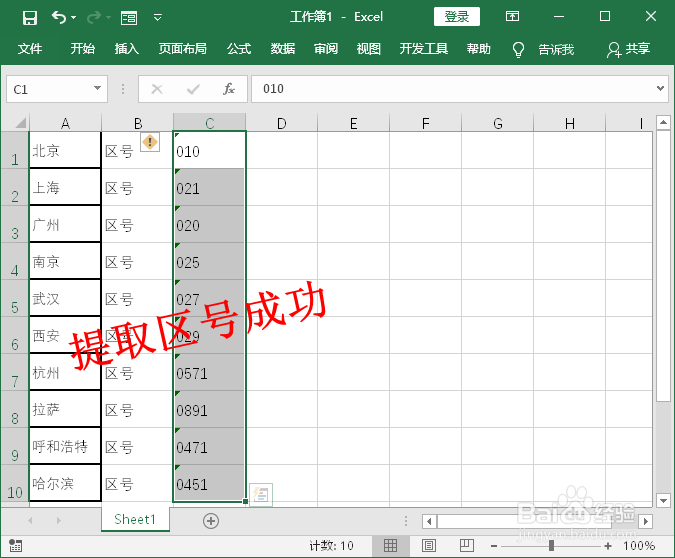
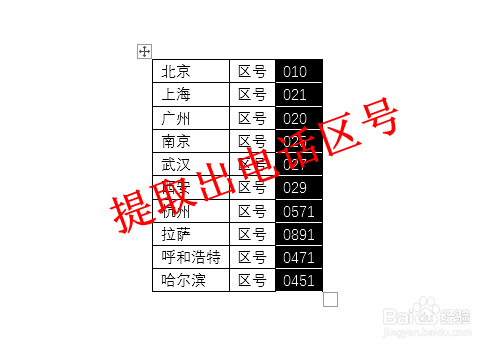
6、现在,原本只有一列的表格已经被分成了三列,区号也被单独分为了一列,提取区号成功,如下图所示:
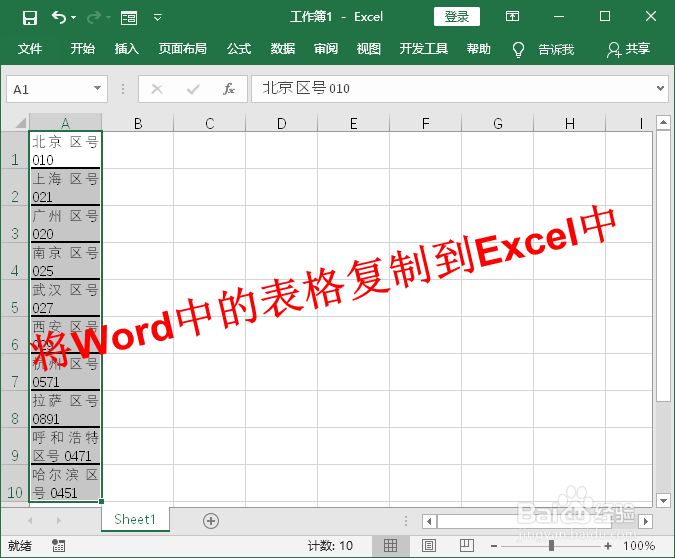
1、首先,将原来 Word 中的表格复制粘贴到 Excel 中,此时表格为一列,如下图所示:
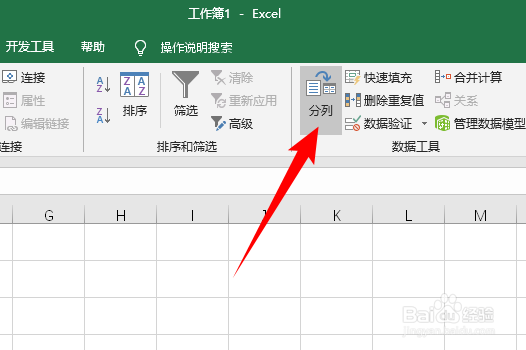
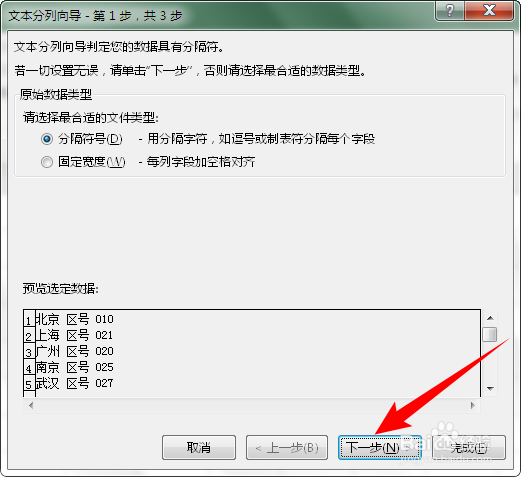
2、选中表格所在的列(A列),单击【数据】选项卡下【数据工具】组中的【分列】按钮,打开“文本分列向导”对话框。
3、文本分列分3步,在第1步中不用做任何设置,直接单击【下一步】按钮,
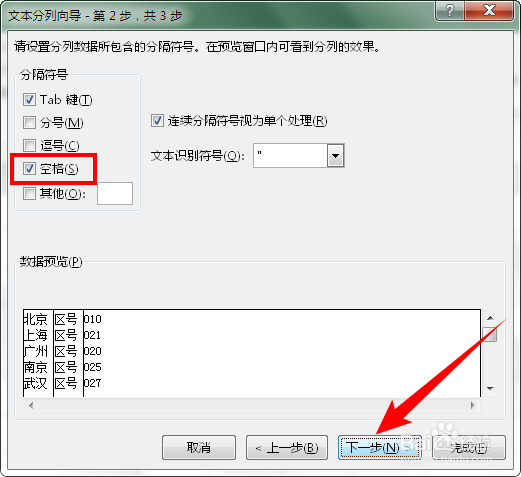
4、进入到第2步中,勾选“分隔符号”中的“空格”,此时可以看到,在“数据预览”区域已经被分成了三列,单击【下一步】按钮。
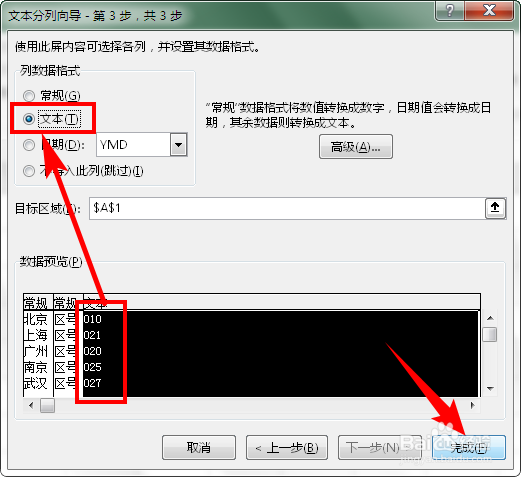
5、进入到第3步中,选中“数据预览”区域中的第三列(区号),在“列数据格式”中选择【文本】,因为区号中有以0开头的数据,单击【完成】按钮。
6、此时,原本只有一列的数据已经被分成了三列,区号已经被单独分为了一列,提取区号成功,如下图所示: