如何在Mac上下载并安装macOS Catalina 10.15.3

 时间:2026-02-12 10:07:01

1、一、如何下载和安装macOS更新

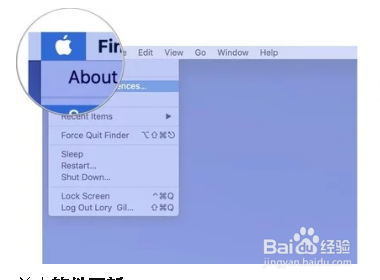
1.单击Mac屏幕左上角的Apple图标。
如何在Mac上下载并安装macOS Catalina 10.15.3

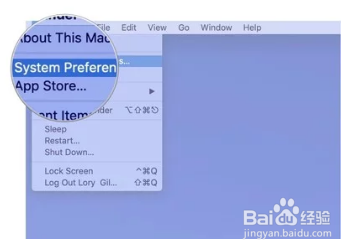
2、从下拉菜单中选择系统偏好设置。

如何在Mac上下载并安装macOS Catalina 10.15.3

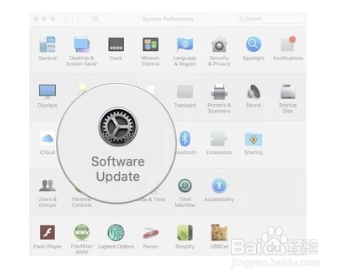
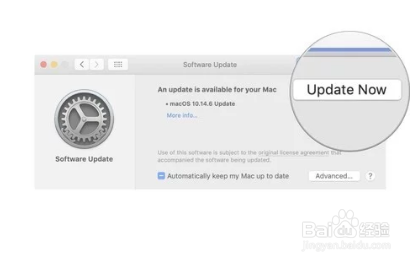
3、单击软件更新。

如何在Mac上下载并安装macOS Catalina 10.15.3

4、单击macOS更新旁边的立即更新,安装完下载文件后,Mac将需要重新启动,因此请确保为当前正在使用的任何程序保存进度。
如何在Mac上下载并安装macOS Catalina 10.15.3

5、二、如何开启自动更新

不必每次启动新的macOS时都手动更新。可以打开自动更新,它将在后台下载。

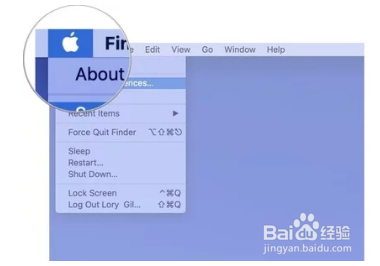
1.单击Mac屏幕左上角的Apple图标。
如何在Mac上下载并安装macOS Catalina 10.15.3

6、从下拉菜单中选择系统偏好设置。

如何在Mac上下载并安装macOS Catalina 10.15.3

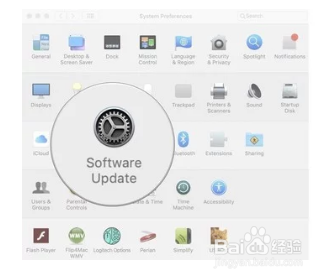
7、单击软件更新。

如何在Mac上下载并安装macOS Catalina 10.15.3

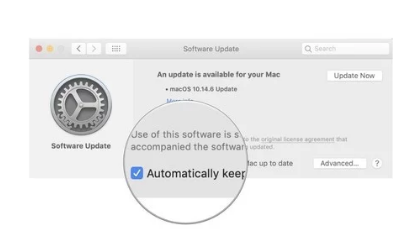
8、选中自动更新我的Mac的复选框。

如何在Mac上下载并安装macOS Catalina 10.15.3

  • Mac电脑如何延长电池寿命
  • Xinp触摸板振动反馈的设置方法
  • 苹果电脑如何删除应用程序?
  • mac照片怎么删除 mac照片删除方法?
  • MacBook Air怎么以目标磁盘模式重新启动
  • 热门搜索
    我叫mt2攻略 广东岭南职业技术学院怎么样 糖蒜怎么腌制 减肥抽脂 口袋妖怪绿宝石攻略 延禧攻略免费观看 延禧攻略2 怎样减肥最有效 苹果6怎么连接电脑 鼻头怎么变小