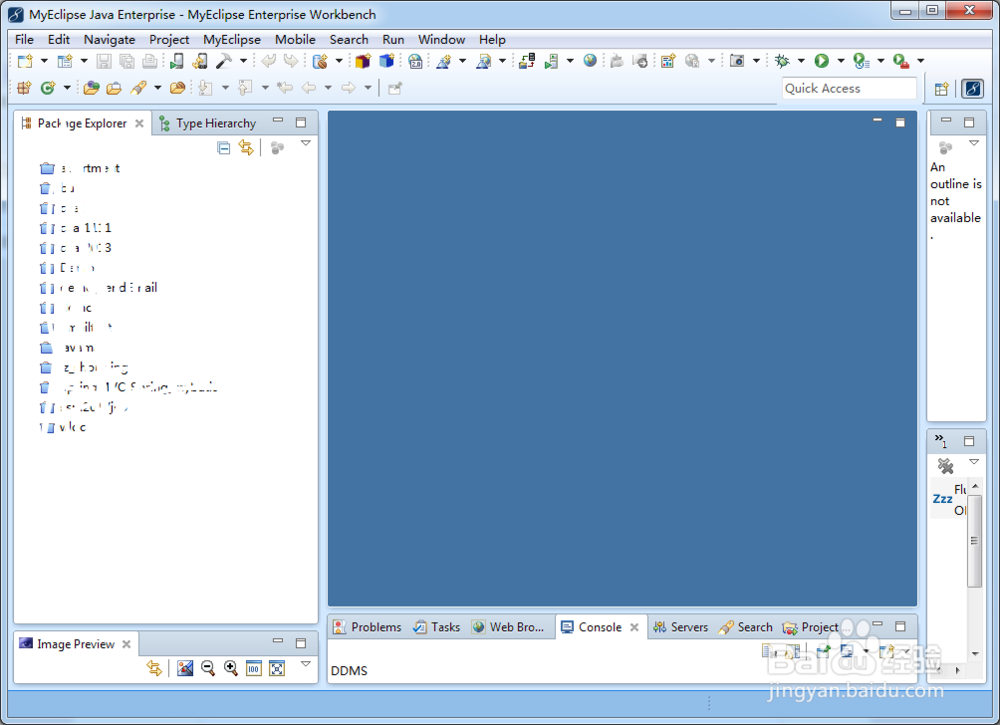
1、首先打开我们的MyEclipse Professional 2014 IDE开发工具
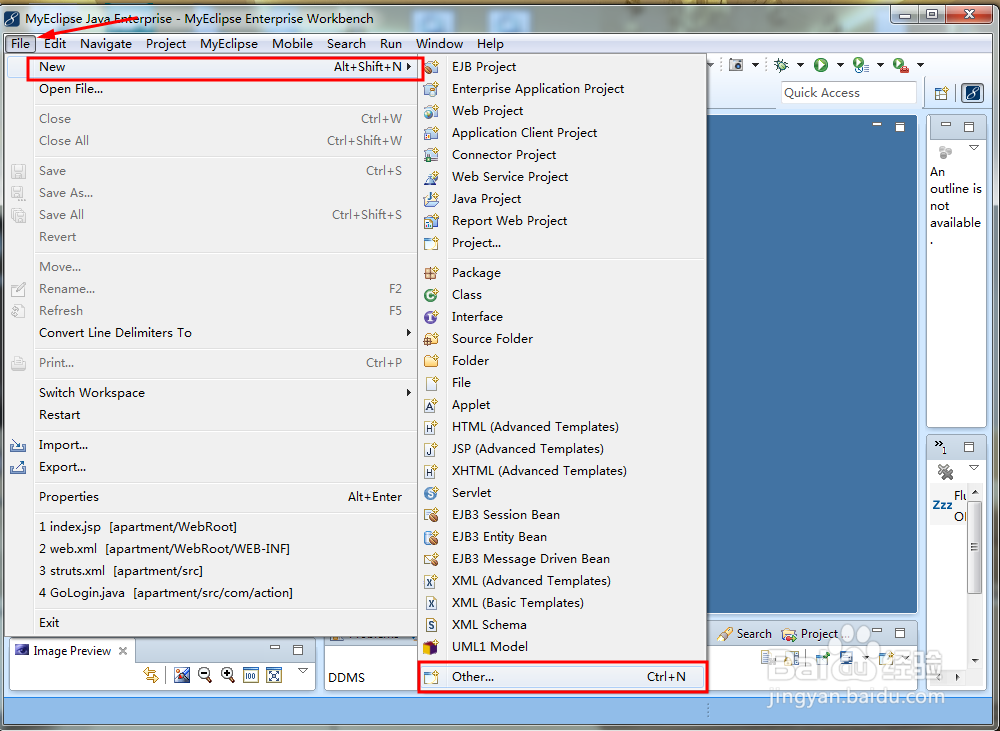
2、然后 去选择Android程序创建快捷键 依次选择Files-->New-->泛沫Other
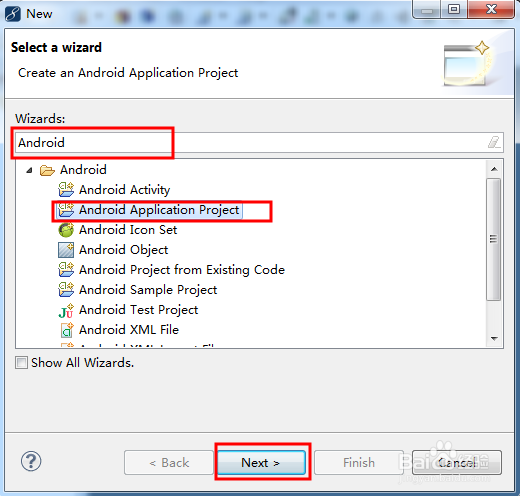
3、在如下界面 Wizards中输入Android 将自动检索到Android文件夹 选择Android Application Project 然后点击Next
4、在Application Name项目名中输入你要创建的应用名称 我这里是HelloWord 项目名称和包名也可以自定义 选择开发程序的SDK配置信哨匠息 小白默认即可 点击Next

5、这里 采用默认即可 也可以更改项目的存放路径 点击Next

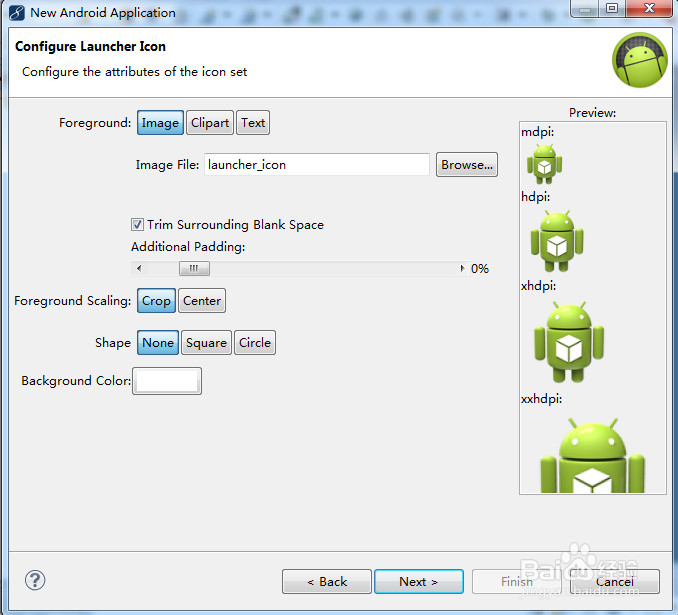
6、这里是更改Android应用的icon 采用默认即可 点击Next
7、选择将总脾此要创建的Android应用的类型 我这里选择 Empty Activity 点击Next

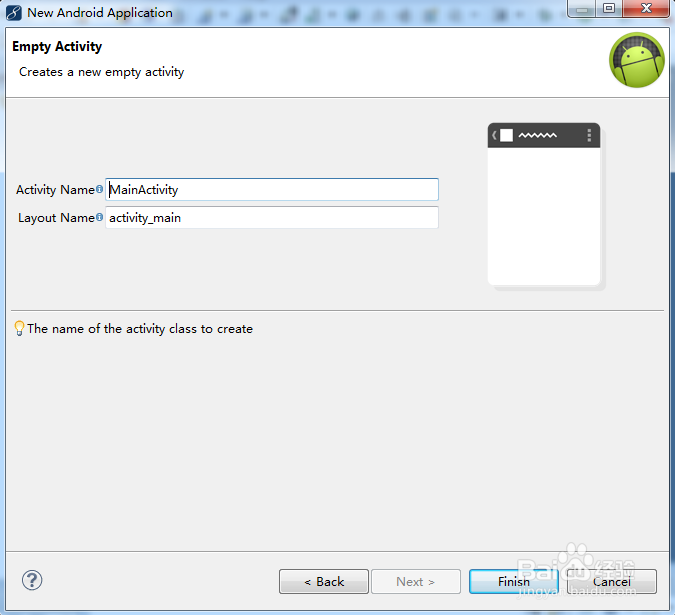
8、这里可以修改主Activity 名 默认就好了 点击Finish按钮
9、等待一下 就能在MyEclipse Professional 2014左侧Project中看到HelloWord的Android应用程序了

10、到这里 一个最简单的HelloWordAndroid应用程序就创建成功了
