flash发光效果

 时间:2026-02-14 02:45:21

1、打开flash软件,新建一个文档。

flash发光效果

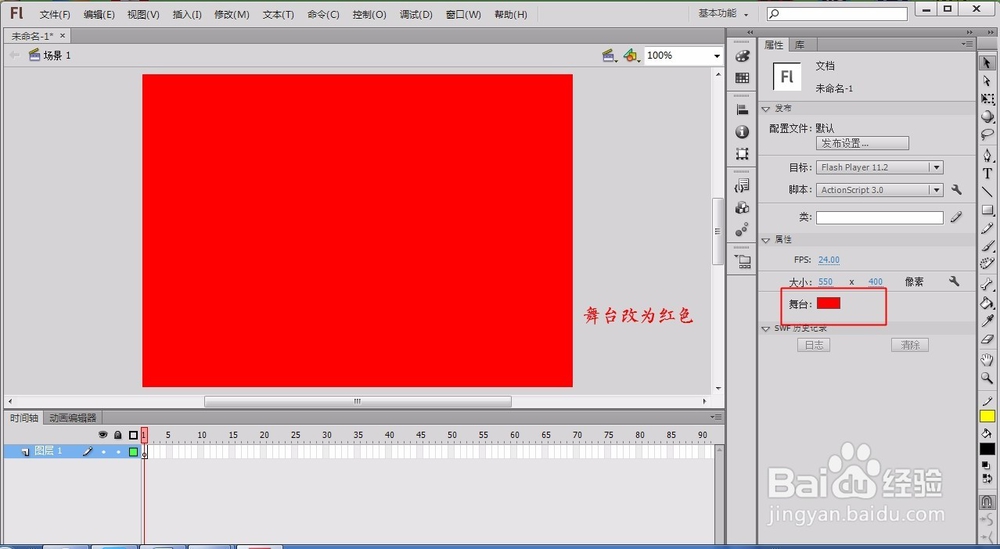
2、将舞台背景改为红色。(发光效果为黄色,更容易看清晰)

flash发光效果

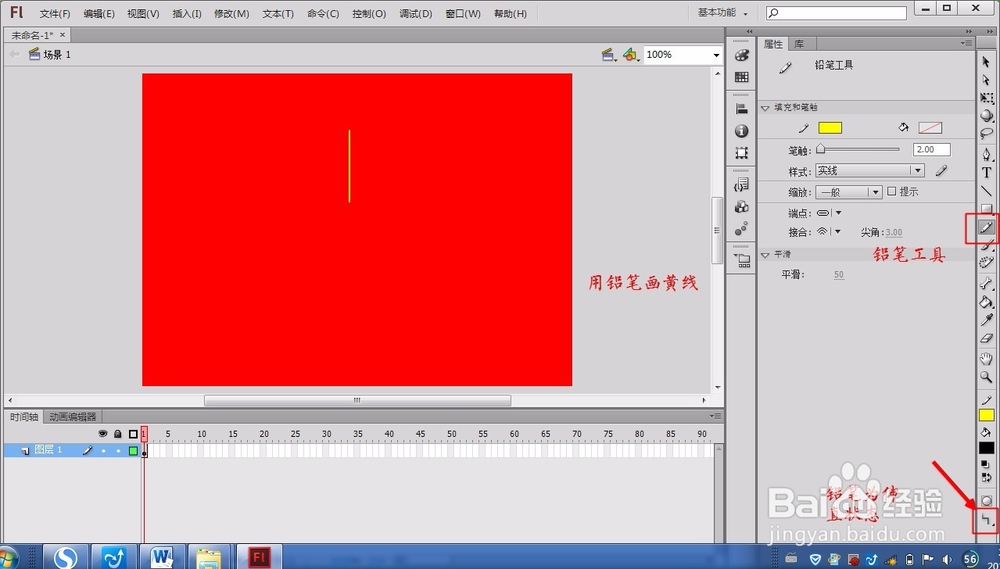
3、在图层一用铅笔画一条黄色竖线(铅笔为伸直状态)(在这一步可以直接将线条转换为填充,那下面第七步可以省了)
flash发光效果

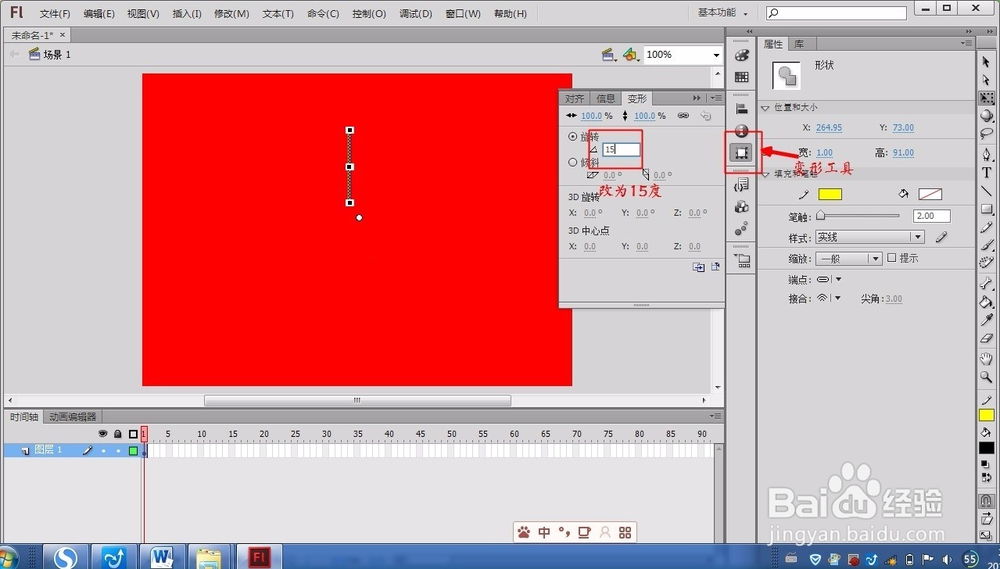
4、选中线条将中心点移到右下角

flash发光效果

5、打开变形面板,调整旋转为15度

flash发光效果

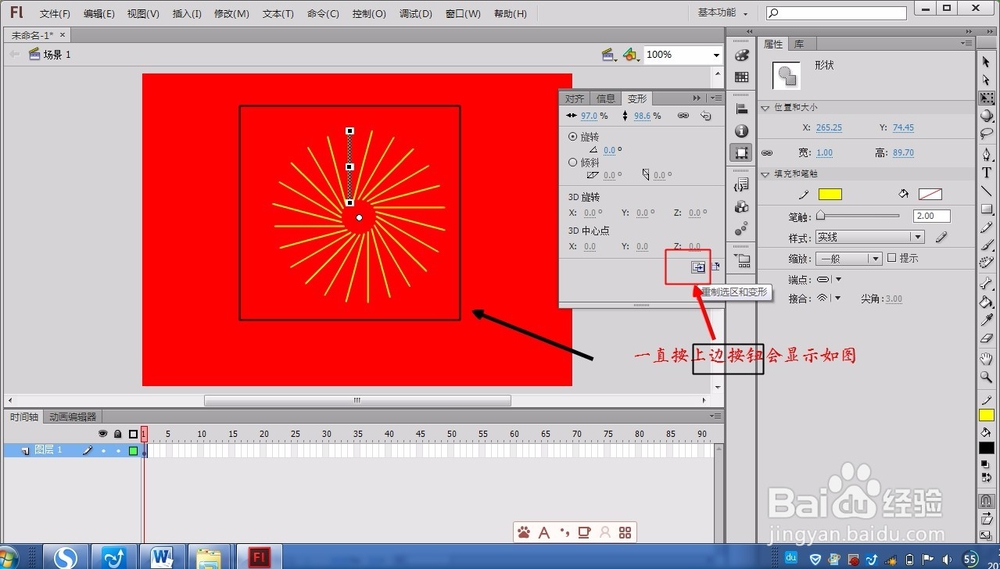
6、再按重复选区和变形按钮,转一圈,如图

flash发光效果

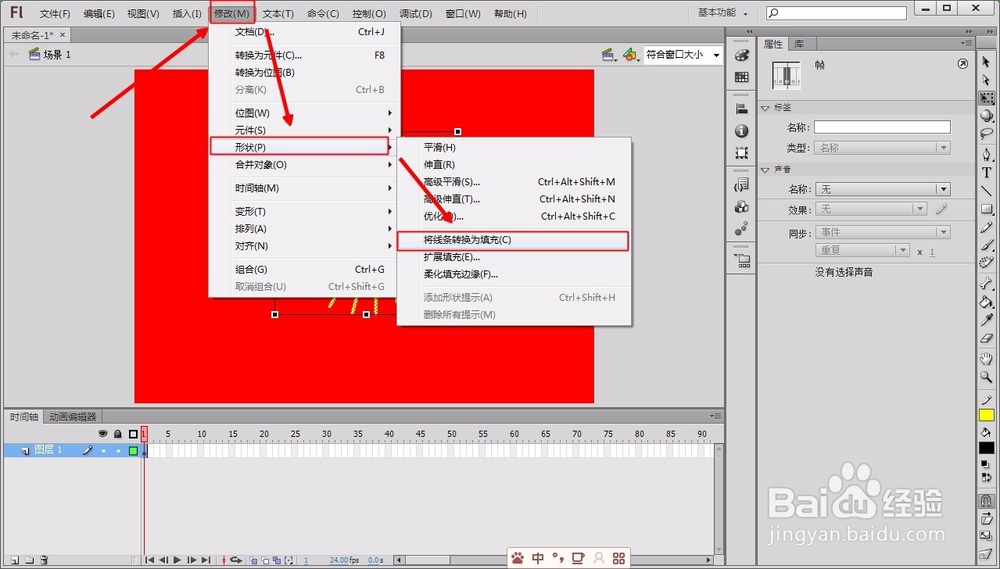
7、全选线条,将线条转换为填充,依图操作。

flash发光效果

8、新建图层二,将图层一关键帧复制到图层二,并延时帧到二十,再将图层二中图形垂直翻转(F5添加普通帧)

flash发光效果

9、图层二,二十帧建立关键帧(F6),创建补间,改为顺时针。

flash发光效果

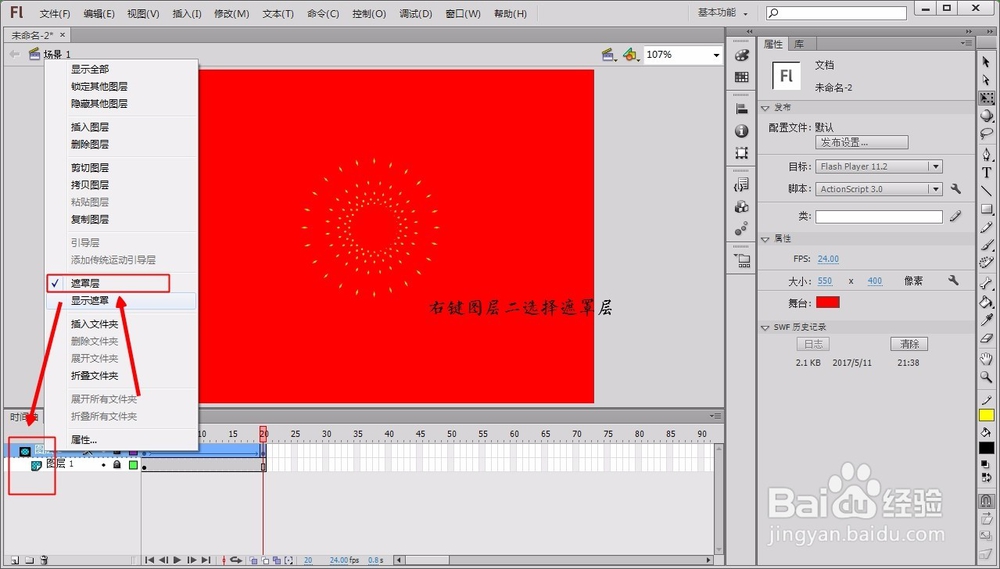
10、在图层二建立遮罩层(图层二为遮罩层,图层一为被遮罩层)

flash发光效果

11、最后,ctrl+enter键显示效果

flash发光效果

  • 利用Flash制作倒影效果~
  • flash制作一个线条在转圈效果
  • fl怎么新建元件
  • flash制作一个简单的遮罩动画教程
  • Flash入门实例:[6]如何制作跳动七彩字动画?
  • 热门搜索
    怎么样祛痘 青春痘怎么办 反思怎么写200字 东风风光580怎么样 寿司怎么卷 长鸡眼怎么治最快 京润珍珠面膜怎么样 香港怎么了 显卡怎么超频 ps插件怎么安装