win7系统提示igfxsrvc.exe应用程序错误怎么解决

 时间:2026-02-13 11:17:01

1、第一步我们首先用安全卫士查杀一下,排除是病毒导致的,然后修改注册表,按win+R键打开运行之后,输入“regedit”,如下图所示:

win7系统提示igfxsrvc.exe应用程序错误怎么解决

2、第二步进去注册表编辑器之后,点击“HKEY_CLASSES_ROOT”,如下图所示:

win7系统提示igfxsrvc.exe应用程序错误怎么解决

3、第三步依次点击“HKEY_CLASSES_ROOT->Directory->Background->shellex->ContextMenuHandlers”,然后选择ContextMenuHandlers下面的“igfxcui”项,如下图所示:
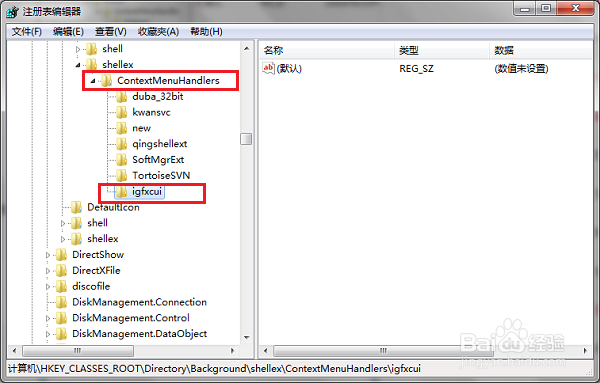
win7系统提示igfxsrvc.exe应用程序错误怎么解决

4、第四步鼠标右键"igfxcui”项,选择删除,如下图所示:

win7系统提示igfxsrvc.exe应用程序错误怎么解决

5、第五步修改完注册表内容之后,我们还要去禁用一下启动项,按win+R键打开运行,输入“msconfig”,如下图所示:

win7系统提示igfxsrvc.exe应用程序错误怎么解决

6、第六步进去系统配置启动界面之后,勾选所有启动项,点击全部禁用,然后点击确定保存,重启电脑就解决了igfxsrvc.exe应用程序错误问题了,如下图所示:

win7系统提示igfxsrvc.exe应用程序错误怎么解决

  • 如何设置windows启动项和随机启动服务
  • IE11怎么设置自动检查源和网页快讯更新?
  • 怎样删除双系统启动项?【完美解决】
  • Windows 10如何在开始菜单中不显示应用列表
  • win10用户账户控制怎么取消
  • 热门搜索
    dress是什么意思 作文生活需要微笑 cf会员怎么升级 梦见坟墓是什么意思 怎么用微信发文件 1月份是什么星座 龙游生活网 廊坊一中怎么样 如何办理残疾证 狡兔三窟是什么意思