1、首先打开photoshop,新建一个文档,然后,按alt+delete对其进行前景色填充。

2、然后将标尺拖到成十字,点击选区工具,按alt+shift键同时拖动,在十字中心拖出一个大圆。

3、然后在羽化值为0的前提下,按“ctrl+delete”键在大圆内填充背景色。使大圆填充白色。

4、在菜单栏中找到选择→修改→收缩,使大圆区域范围稍微缩小一些。

5、在弹出的“收缩选区”对话框中更改收缩量为5像素,点击确定,这样大圆选区向内收缩一些。

6、然后选择渐变工具,点击角度填充,用鼠标从中心向外拖动,这样就填充了五颜六色的区域。

7、然后在接着缩小一定区域的选区,并在此基础上点击选择→修改→边界。

8、在弹出的边界选区对话框中输入“4px”,确定,然后按“alt+delete”进行填充。
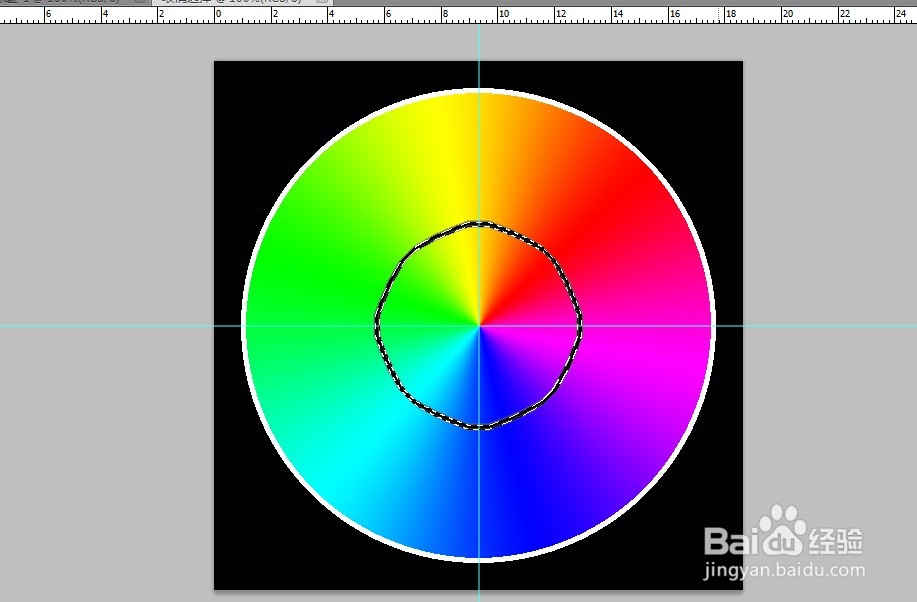
9、然后继续拾取中间的小圆部分,按“ctrl+delete”键填充黑色,再将标尺拉回原处,这样就大功告成了。

