Excel小技巧:三维簇状棱锥图

 时间:2026-02-13 17:06:28

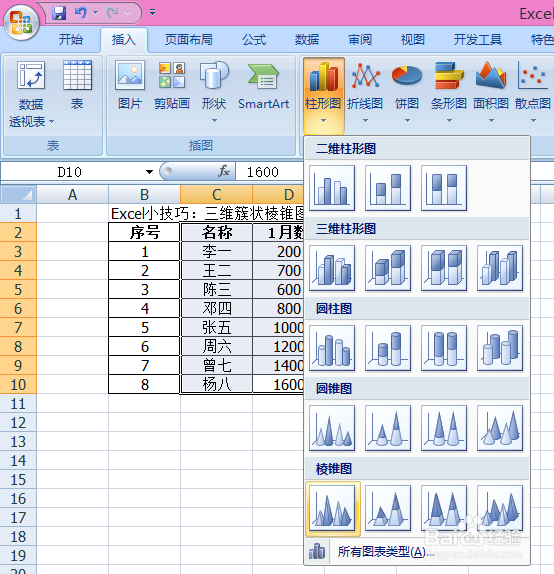
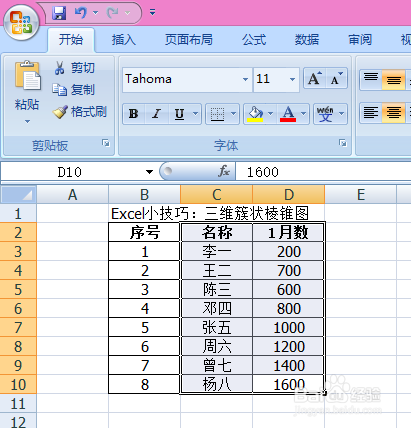
1、选择数据,记得行和列的表头都要选定

Excel小技巧:三维簇状棱锥图

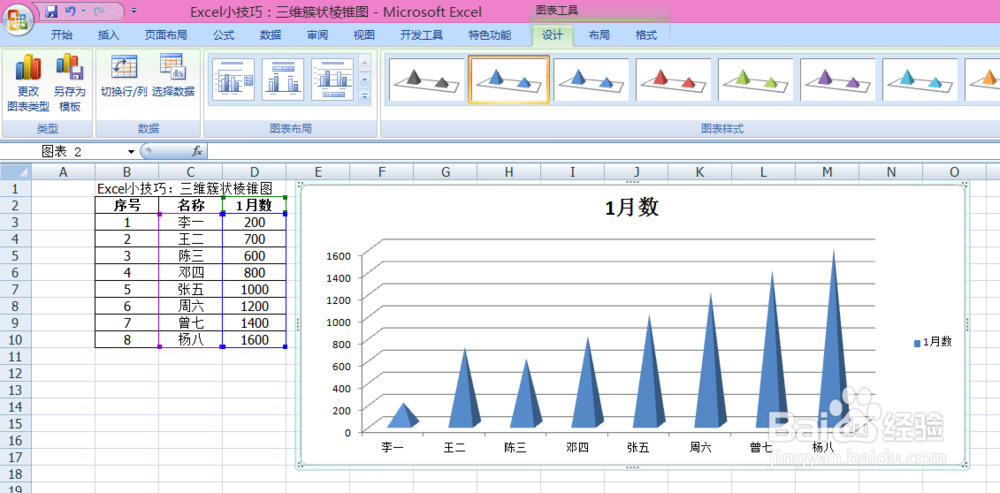
2、依次选择“插入”-“柱形图”-“簇状棱锥图”

Excel小技巧:三维簇状棱锥图

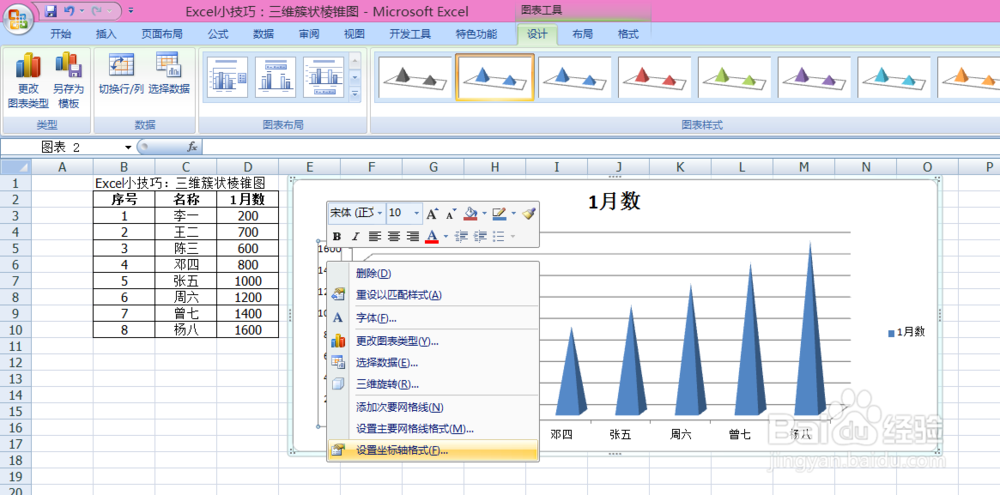
3、导入的棱锥图比较原始,还需要调整才更适合需求

Excel小技巧:三维簇状棱锥图

4、点击棱锥图,移动到最右边缘,可以直接拉长,或移动到最下边缘,可以直接拉宽
Excel小技巧:三维簇状棱锥图

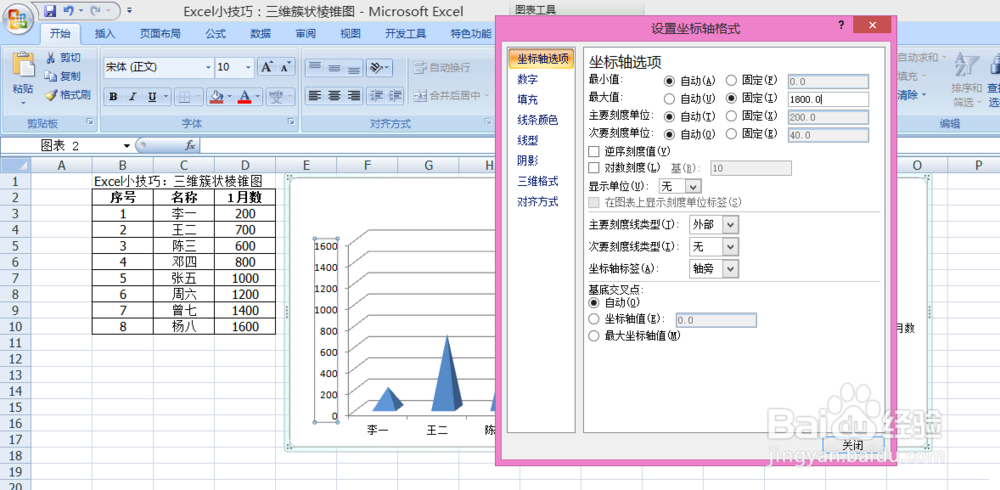
5、点击棱锥图坐标,右击,设置坐标轴格式

Excel小技巧:三维簇状棱锥图

6、在“坐标轴格式”中,可以设置坐标轴的最小值与最大值,或者刻度单位。如设置坐标轴的最大值为1800,则棱锥图显示的最大范围为1800
Excel小技巧:三维簇状棱锥图

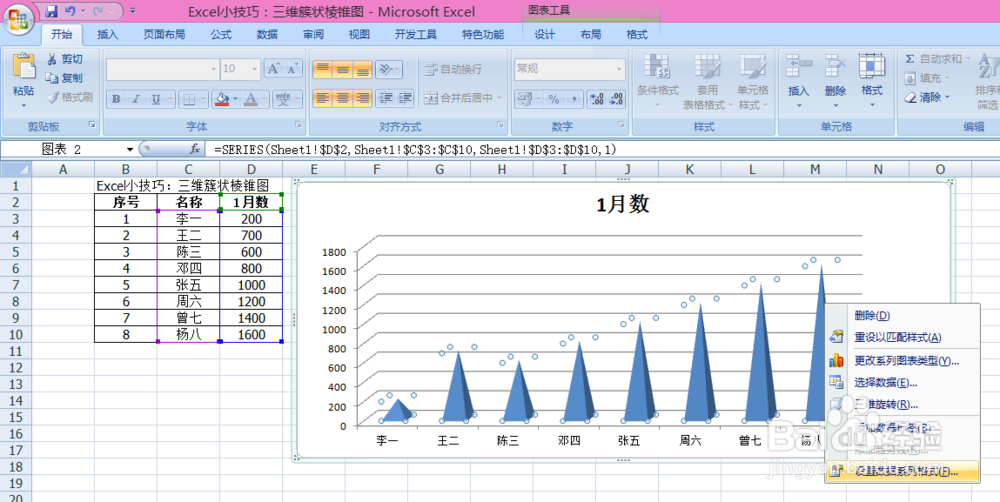
7、点击任一棱锥图,右击,设置数据系列格式可以调整棱锥图的宽度

Excel小技巧:三维簇状棱锥图

8、棱锥图的间距范围在0%~500%,调整效果如图

Excel小技巧:三维簇状棱锥图

9、点击其中一组棱锥图,右击,添加数据标签可以添加棱锥图的数据

Excel小技巧:三维簇状棱锥图

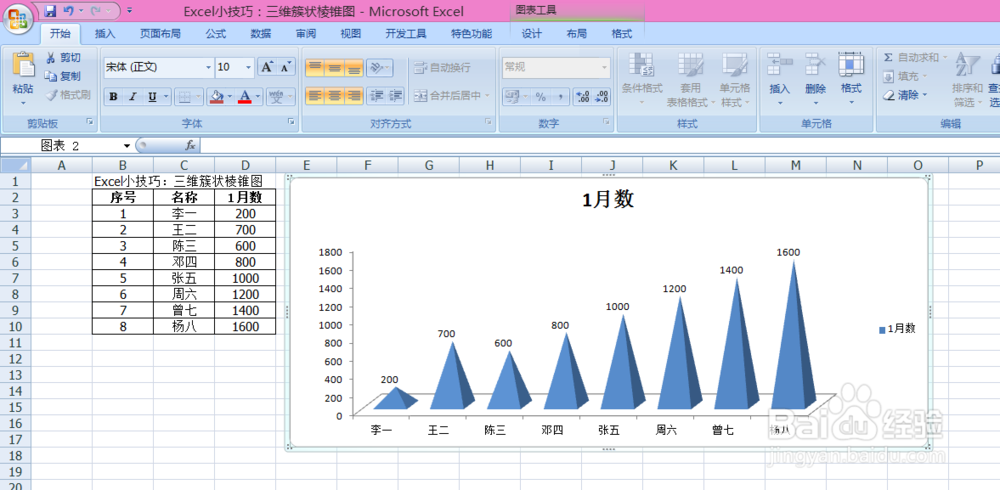
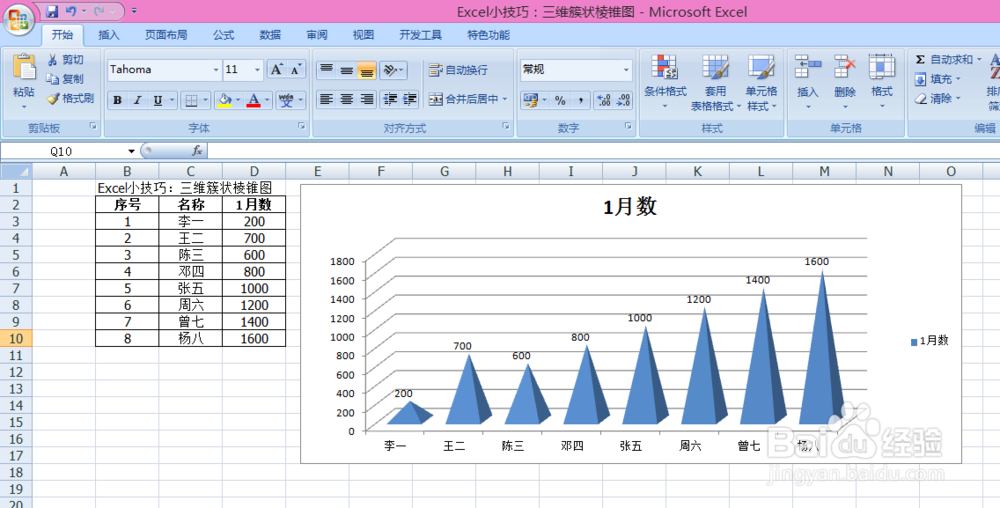
10、数据添加后,会在对应的棱锥图上显示数据标签,如有需要,也可以在其它棱锥图上添加数据
Excel小技巧:三维簇状棱锥图

11、简单调整如图

Excel小技巧:三维簇状棱锥图

  • excel 怎样根据单元格数据建立簇状棱锥图
  • 簇状棱锥图在哪里找
  • word2010怎么插入簇状棱锥图
  • Excel表格中怎么绘制棱锥图
  • excel中簇状棱锥图怎么弄
  • 热门搜索
    王宝钏为什么只活18天 wifi连接上不能上网怎么办 曹字五笔怎么打 湛怎么读 重庆房价为什么这么低 张柏芝谢霆锋为什么离婚 胼胝怎么读 肝上有血管瘤怎么办 莲藕炖排骨的做法 北京地铁为什么没有3号线