1、打开软件,选择矩形工具,只用其中的描边绘制一个长方矩形框

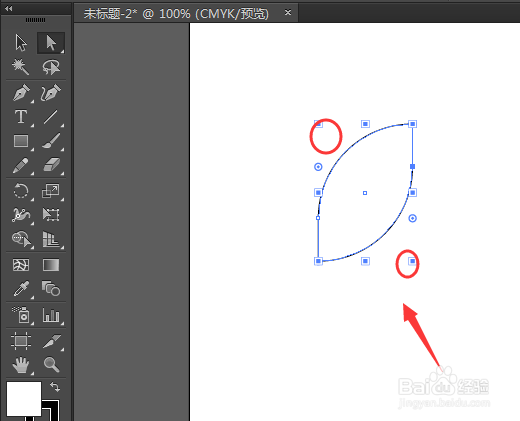
2、使用白色箭头选中最左上角的锚点,这时候就会出现他的圆角调节器,然后选中调节,将其圆角调到最大

3、然后再对他对立的锚点也将圆角调到最大,如图所示
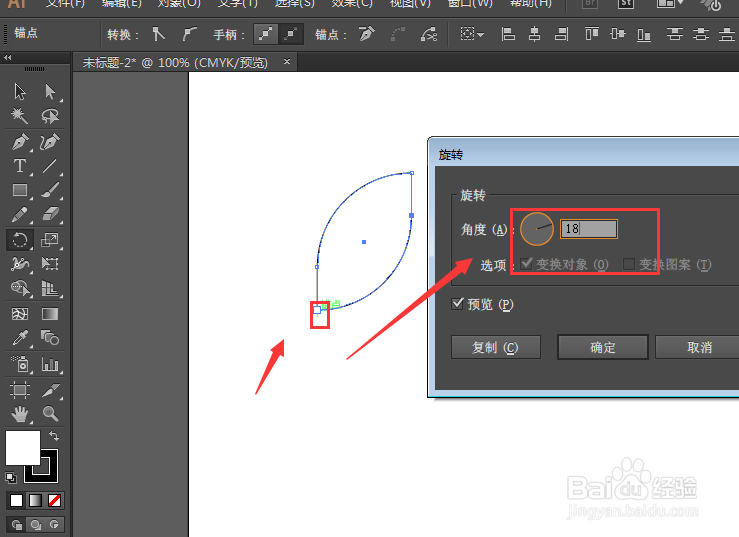
4、然后打开旋转工具,定位点再左下方的锚点处,alt键点击在旋转工具角度栏中输入18度,然后复制
5、做连续复制一圈,ctrl+d,这样一个线性的花朵就做好了,如图所示
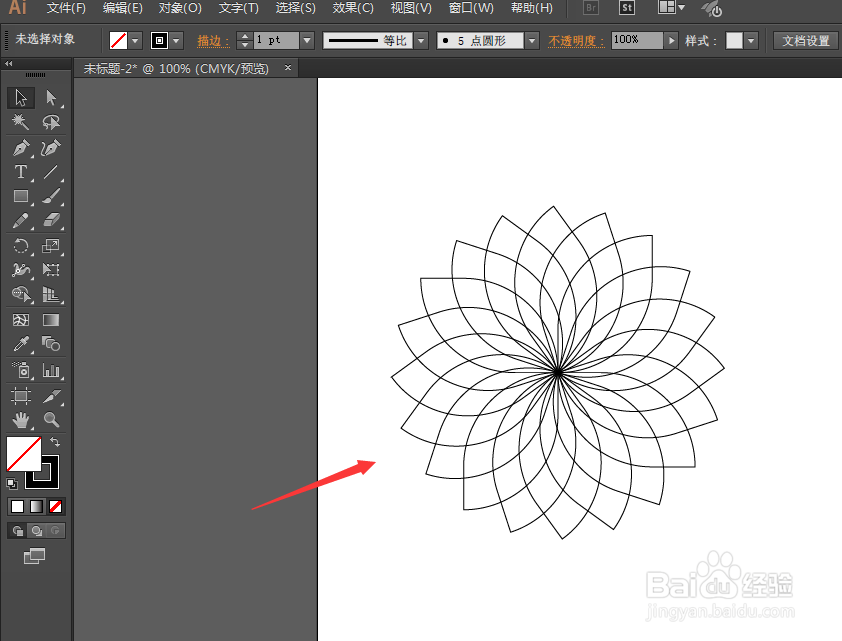
6、这时,可以将所有的图形选中,添加描边或者填充颜色。

时间:2026-05-08 16:45:24
1、打开软件,选择矩形工具,只用其中的描边绘制一个长方矩形框
2、使用白色箭头选中最左上角的锚点,这时候就会出现他的圆角调节器,然后选中调节,将其圆角调到最大
3、然后再对他对立的锚点也将圆角调到最大,如图所示
4、然后打开旋转工具,定位点再左下方的锚点处,alt键点击在旋转工具角度栏中输入18度,然后复制
5、做连续复制一圈,ctrl+d,这样一个线性的花朵就做好了,如图所示
6、这时,可以将所有的图形选中,添加描边或者填充颜色。
