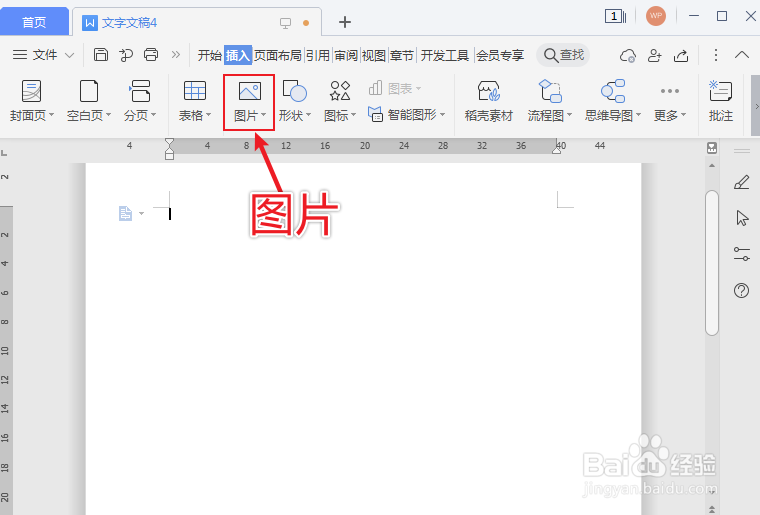
1、电脑打开文档,点击上面的“插入”,再点击“图片”。
2、 进入文件夹,点击一张底色灰色的图片,再点击“打开”。

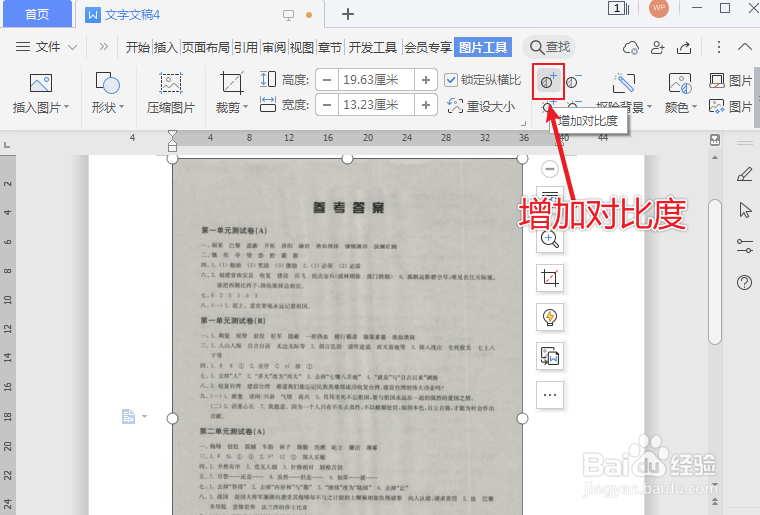
3、图片上传后,双击图片,进入图片工具界面,点击“增加对比度”,根据图片的底色灰度进行调整,比如:本篇是对比度+40%。
4、进入电脑文件夹,点击一张图片,再点击“打开”。点击“增加亮度”,根据图片的灰色底色进行调整,比如:本篇是亮度+20%。

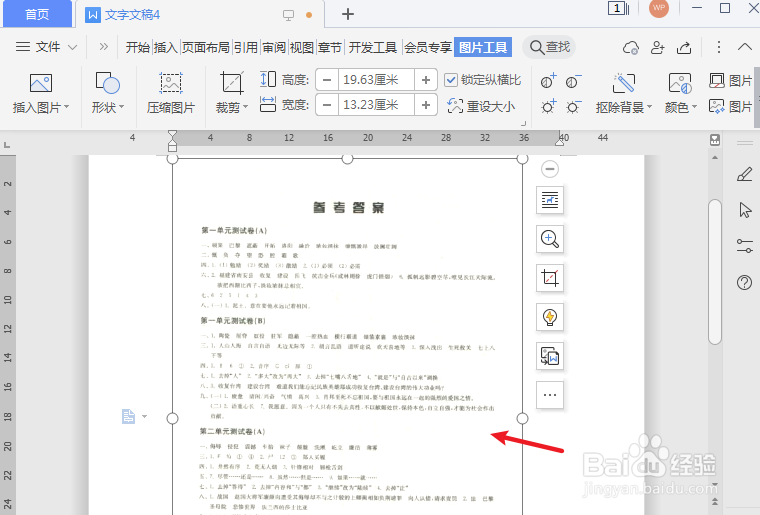
5、完成后,已经去除图片的灰色底色了。
6、鼠标右击图片,点击“另存为”保存图片,再进行打印即可。

时间:2026-04-22 20:43:54
1、电脑打开文档,点击上面的“插入”,再点击“图片”。
2、 进入文件夹,点击一张底色灰色的图片,再点击“打开”。
3、图片上传后,双击图片,进入图片工具界面,点击“增加对比度”,根据图片的底色灰度进行调整,比如:本篇是对比度+40%。
4、进入电脑文件夹,点击一张图片,再点击“打开”。点击“增加亮度”,根据图片的灰色底色进行调整,比如:本篇是亮度+20%。
5、完成后,已经去除图片的灰色底色了。
6、鼠标右击图片,点击“另存为”保存图片,再进行打印即可。
