1、1.打开文档,在文档中有中文和西文,如何分别设置它们的字体比较麻烦。
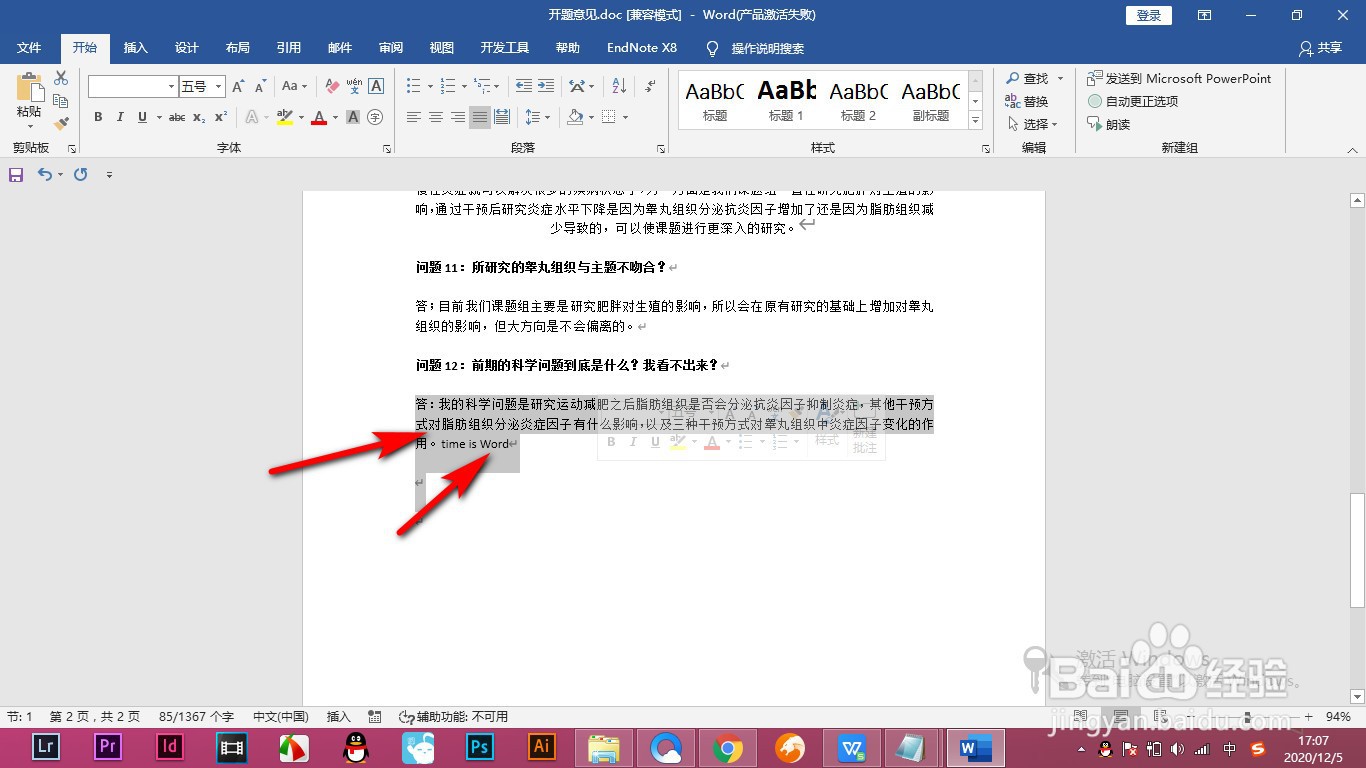
2、2.我速泥们将文字全部选中,鼠标右键单击——字体选项。

3、3.然后可以看到有中文和西文两个选项。

4、4.中文我们设置一个字体,将其他参数也可以适当添加上。

5、5.西文一般输入罗马字体,不好找的话先输入首字母,再点击下获海海拉按钮。

6、6.这样找到字体后,点击确定就可以了。

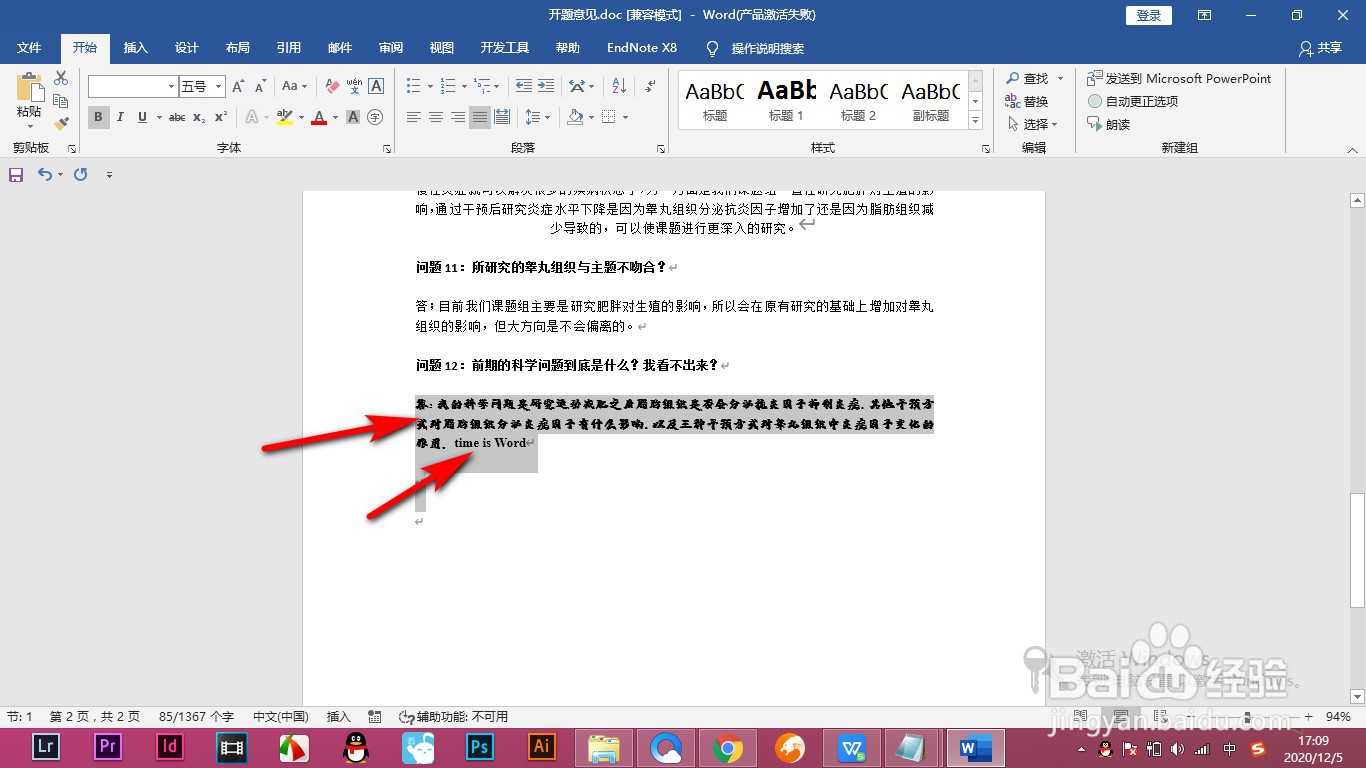
7、7.最后就能够看到我们同王菌时将中文和西文的字体设置好了。
1、1.打开文档,在文档中有中文和西文,如何分别设置它们的字体比较麻烦。
2.我们将文字全部选中,鼠标右键单击——字体选项。
3.然后可以看到有中文和西文两个选项。
4.中文我们设置一个字体,将其他参数也可以适当添加上。
5.西文一般输入罗马字体,不好找的话先输入首字母,再点击下拉按钮。
6.这样找到字体后,点击确定就可以了。
7.最后就能够看到我们同时将中文和西文的字体设置好了。
