1、1.打开计算机管理界面,随后找到其中的“设备管理器”下的“网络适配器”进入。
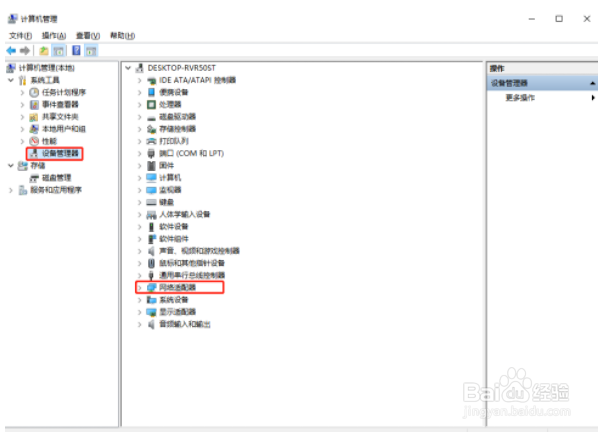
2、2.在网络适配器中找到并双击打开其中的网卡,如图所示:

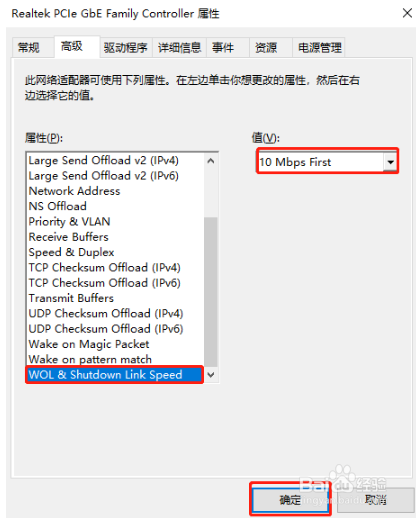
3、3.随后在弹出的属性窗口中将鼠标切换至“高级”选项,找到其中的“WOL & Shutdown Link Speed”并将右侧的“值”改为“10 Mbps First”,最后点击“确定”保存设置。
1、1.打开计算机管理界面,随后找到其中的“设备管理器”下的“网络适配器”进入。
2.在网络适配器中找到并双击打开其中的网卡,如图所示:
3.随后在弹出的属性窗口中将鼠标切换至“高级”选项,找到其中的“WOL & Shutdown Link Speed”并将右侧的“值”改为“10 Mbps First”,最后点击“确定”保存设置。
