phpcms v9安装教程

 时间:2026-04-22 01:33:57

1、利用ftp上传PHPCMS V9程序到服务器或者是虚拟主机。

phpcms v9安装教程

2、阅读授权协议后点击“开始安装按钮。

phpcms v9安装教程

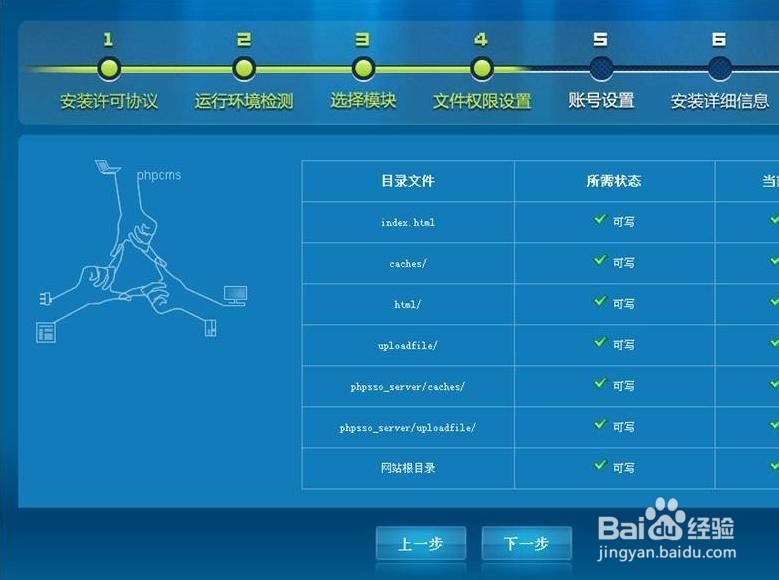
3、系统会自动检查环境及文件目录权限,如下图:

phpcms v9安装教程

4、检测成功后,点击下一步,选择PHPSSO选择界面。

phpcms v9安装教程

5、PHPSSO项选择全新安装PHPCMS V9(含PHPSSO)。

phpcms v9安装教程

6、文件权限检查完毕,无误后点击下一步进入数据库配置选项。

phpcms v9安装教程

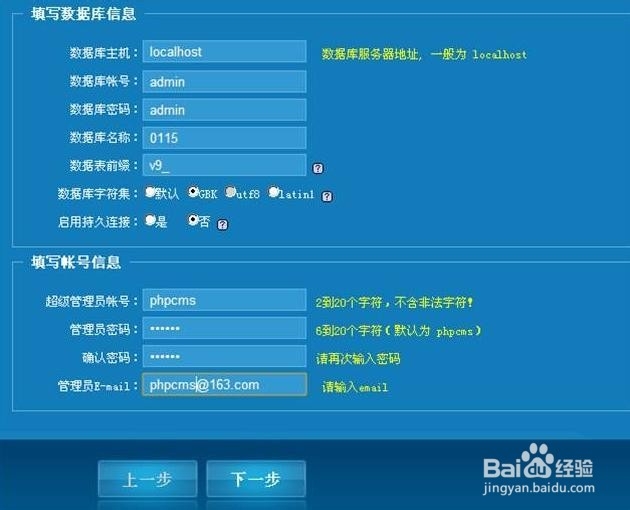
7、安装版本为GBK版本,数据库也选GBK编码。填写好PHPCMS V9数据库及管理员信息,点下一步,自动安装完毕。
phpcms v9安装教程

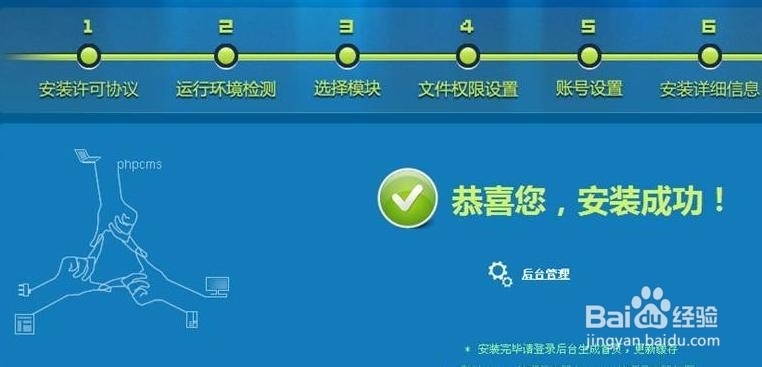
8、安装完成后,点击进入PHPCMS V9进入后台管理,已经安装完毕!可以登录PHPCMS V9后台设置了。

  • 勒索信息文件的病毒怎么处理?
  • 银灿Innostor IS903 量产办法
  • GE Druck DPI620先进模块化压力校验仪用户手册:[1]
  • 小米5怎么开启自动备份数据
  • Office Excel多开切换卡死、假死解决办法
  • 热门搜索
    紫檀手串怎么盘 眼睛发痒怎么回事 固铂轮胎怎么样 眼睛干痒是怎么回事 今年端午节怎么放假 醉酒怎么办 脚发热是怎么回事 怎么瘦下巴 手机投屏电视怎么设置 爱空间装修怎么样