设置本地连接IP地址和DNS服务器

 时间:2026-05-06 08:34:01

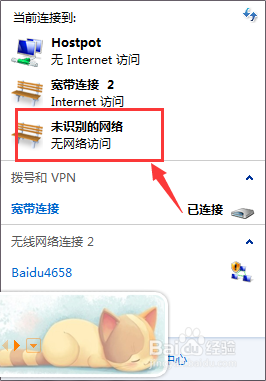
1、查看你电脑的本地连接是否为未识别的网络或者提示正在获取IP地址,下面以win7为例。
设置本地连接IP地址和DNS服务器

2、依次打开控制面板——网络和Internet——网络连接。

设置本地连接IP地址和DNS服务器

3、本地连接——属性,打开本地连接属性。

设置本地连接IP地址和DNS服务器

4、在此链接使用下列项目中选中Internet协议版本4(TCP/IPv4),打开其属性。

设置本地连接IP地址和DNS服务器

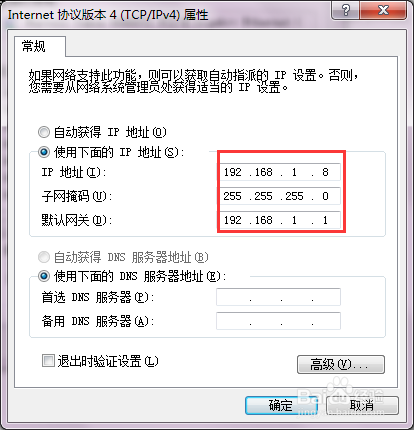
5、在TCP/IPv4中,把自动获取IP地址更改为使用下面的IP地址,设置参见下图

IP地址设置为:192.168.1.8

子网掩码:255.255.255.0

默认网关:192.168.1.1
设置本地连接IP地址和DNS服务器

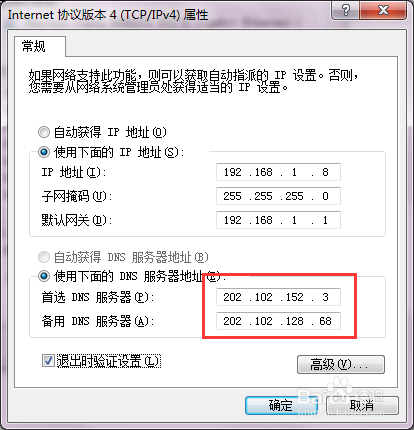
6、把自动获取DNS地址更改为使用下面的DNS地址。

首选DNS服务器:202.102.152.3

备用DNS服务器:202.102.128.68
设置本地连接IP地址和DNS服务器

7、确定修改以后可以看到本地连接重新连接,连接成功后显示为网络,此时本地连接的IP地址设置成功。

设置本地连接IP地址和DNS服务器

  • 怎么安装ESXI系统
  • Windows10系统连接iscsi target(共享存储)?
  • win10 如何优化驱动器
  • 如何解决win11间歇性断网
  • pe如何优化整理磁盘碎片
  • 热门搜索
    倒挂金钟怎么养 电脑怎么刷机 红包提醒怎么设置 感谢信怎么写 上火牙龈肿痛怎么办 微信号怎么申请 those怎么读 指纹打卡机怎么作弊 淋巴结节是怎么回事 自查报告怎么写