怎么用Auto CAD 设置图层

 时间:2024-10-16 04:48:22

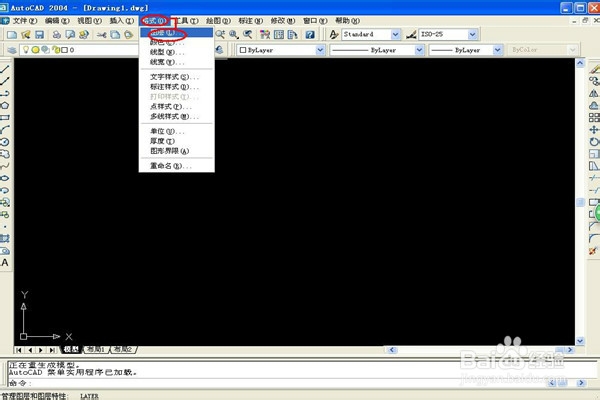
1、打开 格式——图层 。

怎么用Auto CAD 设置图层

2、出现对话框后,点”新建“。

怎么用Auto CAD 设置图层

3、新建好的图层信息如下,下面根据自己的需要设置信息。

怎么用Auto CAD 设置图层

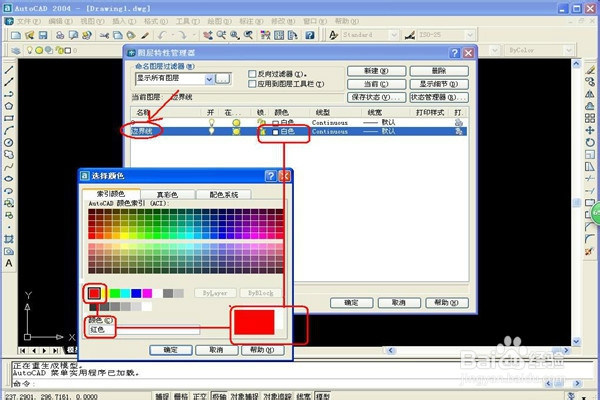
4、首先编辑图层名称,如”边界线“。然后选择颜色。如“红色”。

怎么用Auto CAD 设置图层

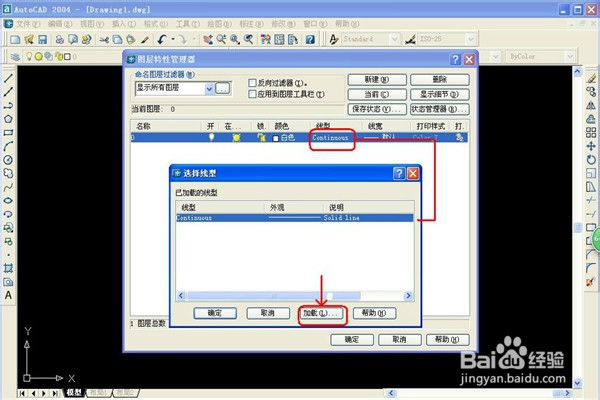
5、选择线性,在下面对话框点“加载”一项。

怎么用Auto CAD 设置图层

6、加载好后如下,滚动滑条,选择需要的线性。

怎么用Auto CAD 设置图层

7、选择线宽,一般“边界线”我们选择0.75mm,但是这里没有0.75mm,就选择了0.7mm。
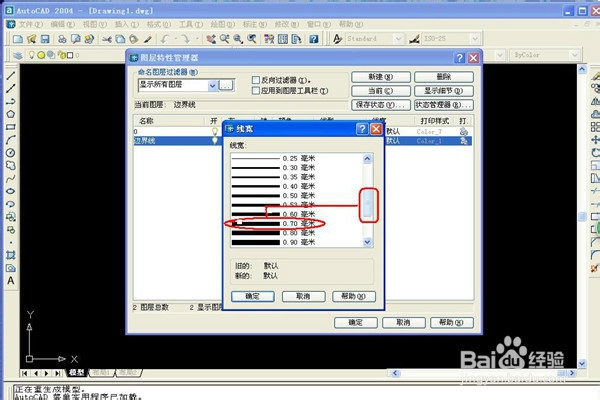
怎么用Auto CAD 设置图层

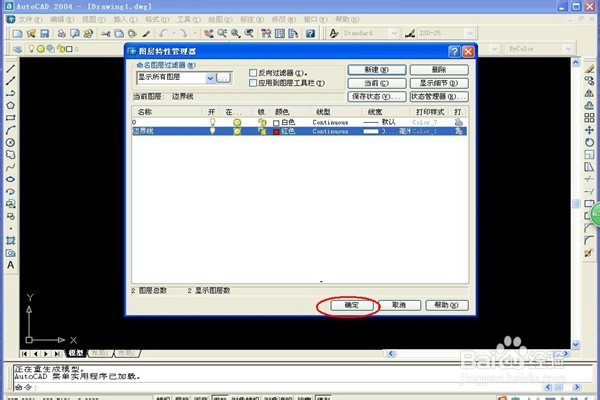
8、设置完成后,点击“完成”。

怎么用Auto CAD 设置图层

9、然后选中自己设置的图层。

怎么用Auto CAD 设置图层

10、试绘一个正方形,如图。(图层设置已经完成啦,如果设置其他图层用同样的方法。)
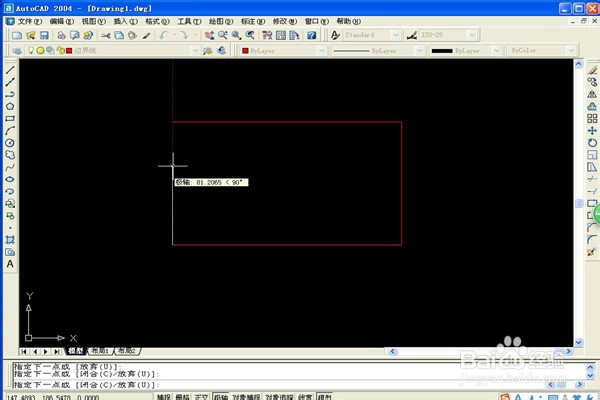
怎么用Auto CAD 设置图层
  • 彻底删除52好压方法 删除好压方法
  • windows找不到文件请确定文件名是否正确
  • 电脑文件夹无法删除弹出文件夹正在使用怎么解决
  • 注册表怎么清理卸载残留?
  • .dll文件删除不了怎么办?
  • 热门搜索
    玉兔怎么画 早怎么办泄 晚上睡觉口干舌燥是怎么回事 答辩状怎么写 星空怎么画 睾怎么读 挂面怎么煮 拼音声调怎么标 酒精过敏怎么办 打印机显示脱机怎么办