如何设置Word网格线能让打印机打印出来?

 时间:2026-04-29 00:41:37

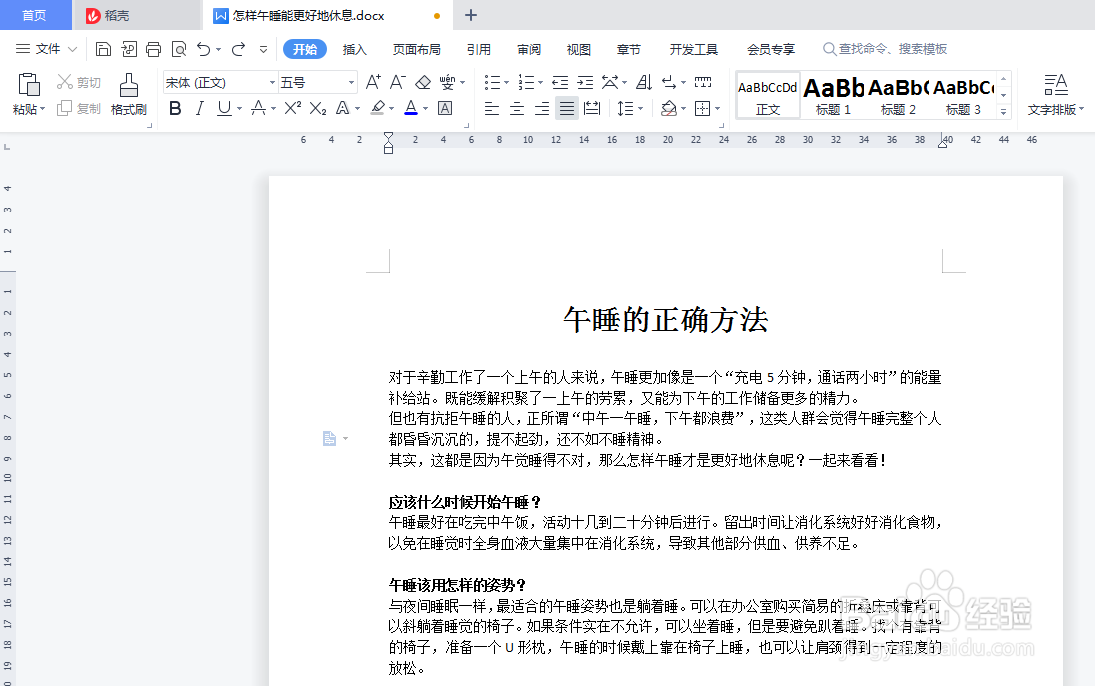
1、先准备Word内容,并使用WPS office将文档打开;
如何设置Word网格线能让打印机打印出来?

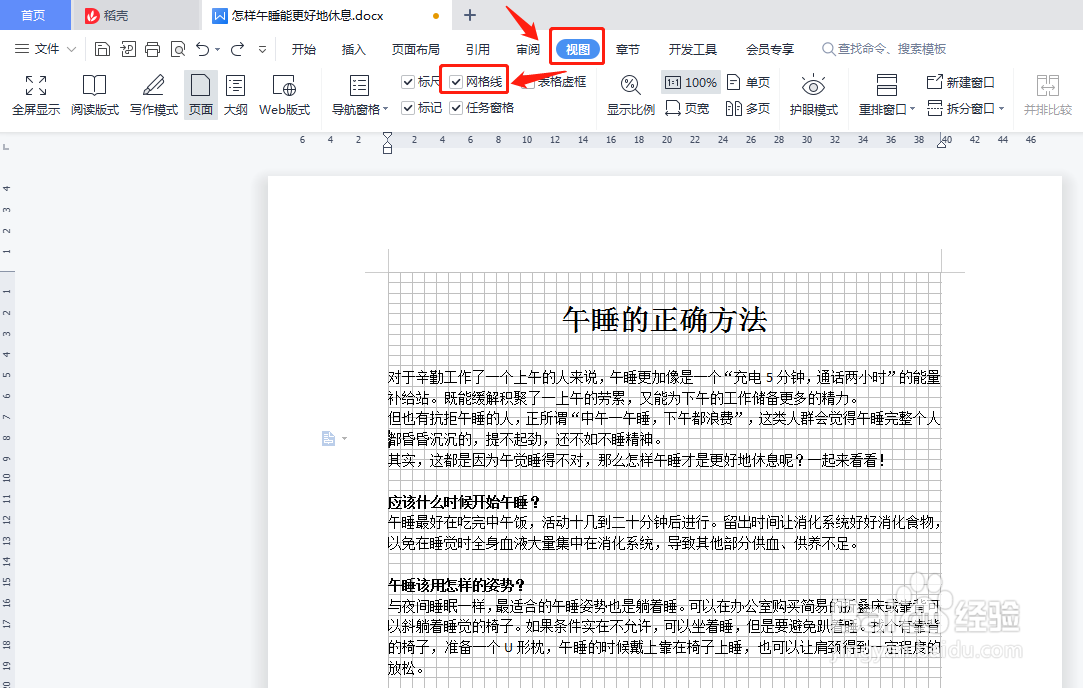
2、首先我们尝试使用常规的网格线添加方法给文档增加网格线:点击菜单栏中的“视图”,勾选“网格线”;
如何设置Word网格线能让打印机打印出来?

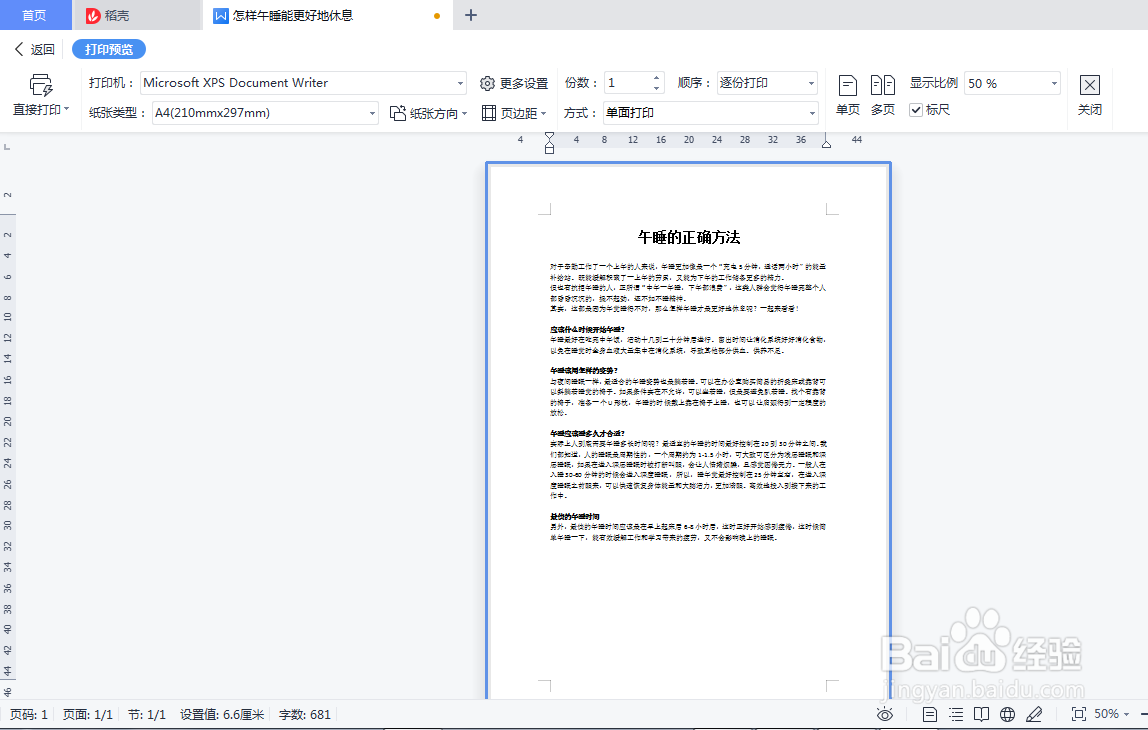
3、但这时候点击快速工具栏中的“打印预览”,想要将网格线跟内容一起打印的话,就会发现预览页面中并不会出现网格线;
如何设置Word网格线能让打印机打印出来?

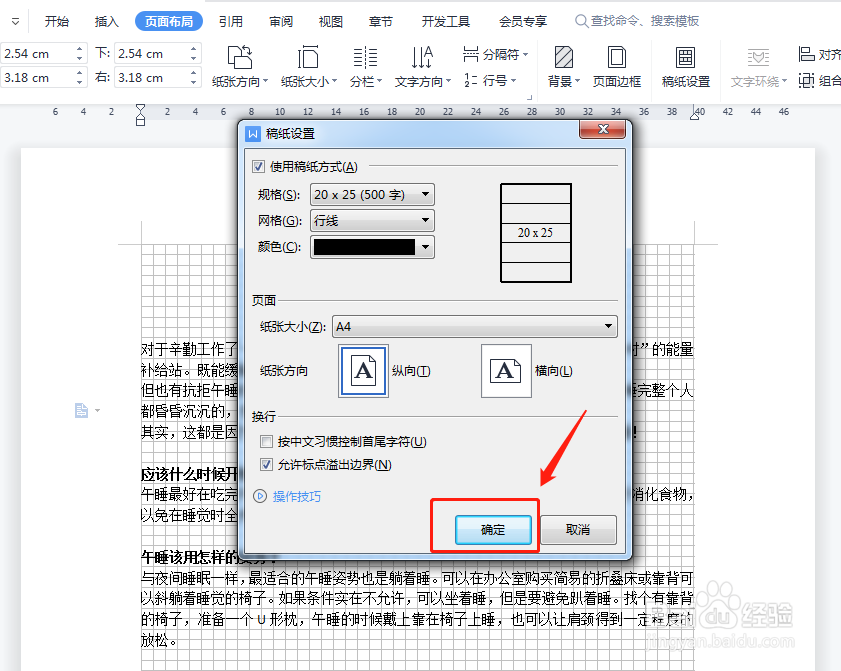
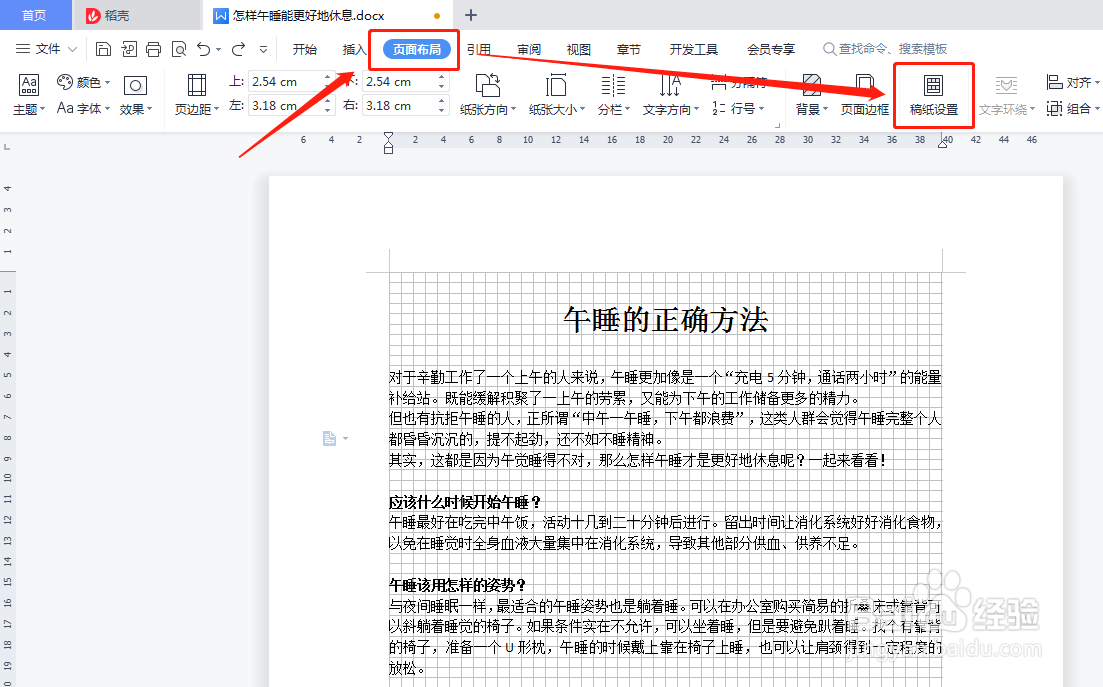
4、所以我们要换一种方法:先点击菜单栏上的“页面布局”,然后在下方工具栏中选择“稿纸设置”;
如何设置Word网格线能让打印机打印出来?

5、在弹出的稿纸设置窗口中勾选“使用稿纸方式”;

如何设置Word网格线能让打印机打印出来?

6、根据需要,进一步对稿纸的“规格”、“网格”、“颜色”进行设置;

如何设置Word网格线能让打印机打印出来?

7、设置好后点击稿纸设置窗口下方的“确定”;

如何设置Word网格线能让打印机打印出来?

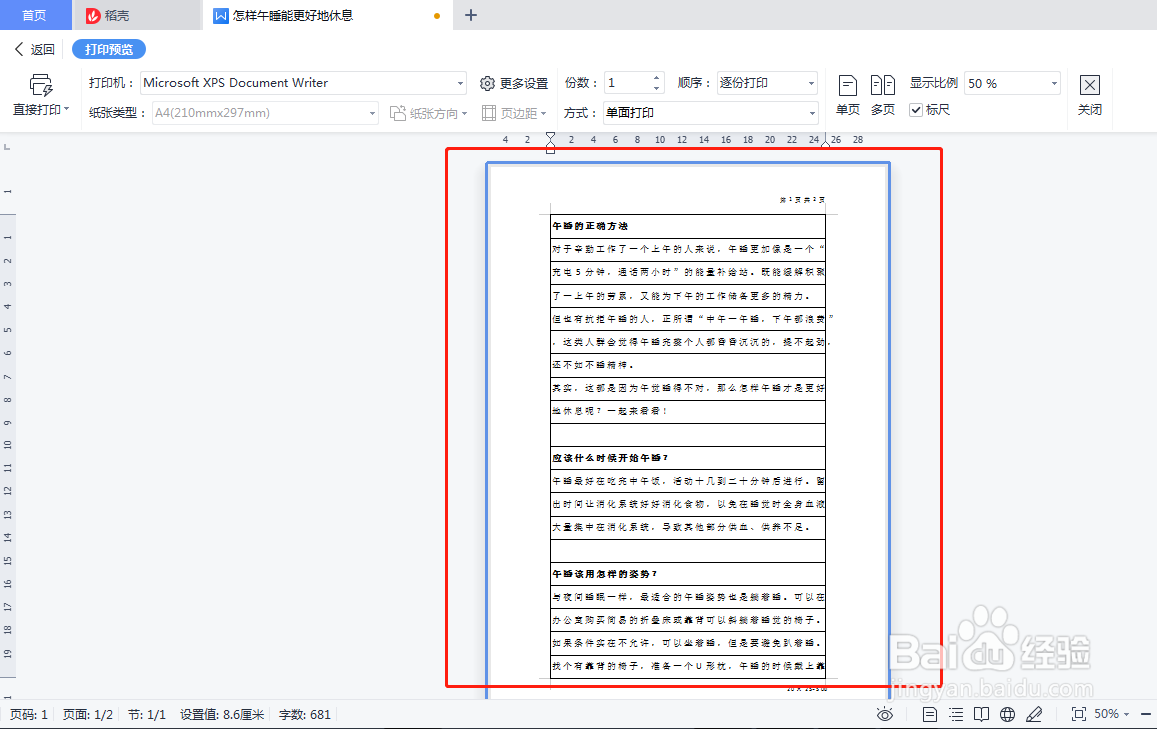
8、最后,再次点击快速工具栏中的“打印预览”,就会发现,经过修改后的网格线已经可以通过打印机打印出来了。
如何设置Word网格线能让打印机打印出来?

  • 打印Word网格线
  • word文档怎样打印网格线
  • word网格线无法打印怎么办?
  • 如何在Word打印的时候显示网格线
  • excel表格怎么设置打印出网格线
  • 热门搜索
    实习总结怎么写 加油用英语怎么说 荷包蛋怎么煎 月经不调怎么办 晕车怎么办最有效方法 无线网密码怎么改 苹果手机铃声怎么设置 咳嗽怎么治最有效 脂肪粒怎么去除 皮肤过敏怎么办