怎么在WPS的Excel中分区域锁定表格

 时间:2026-04-30 10:00:10

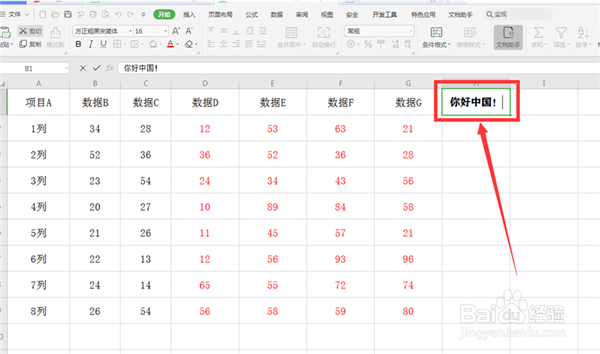
1、打开一个Excel文档,全选所有的单元格,然后按住【Ctrl】键取消需要锁定的单元格

怎么在WPS的Excel中分区域锁定表格

2、我们选择工具栏上的【审阅】,在下拉菜单中选择【允许用户编辑区域】,弹出相应的对话框

怎么在WPS的Excel中分区域锁定表格

3、在弹出的对话框中,选择【新建】

怎么在WPS的Excel中分区域锁定表格

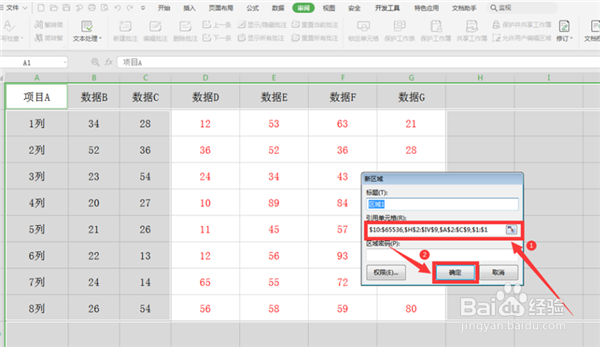
4、在弹出的【新区域】中看到【引用单元格】下方的输入栏中已经有了内容,我们保持不动,点击确定
怎么在WPS的Excel中分区域锁定表格

5、回到对话框,继续选择【保护工作表】

怎么在WPS的Excel中分区域锁定表格

6、在弹出的【保护工作表】对话框中,选中【选定锁定单元格】和【选中未锁定单元格】,并输入两次密码,点击确定

怎么在WPS的Excel中分区域锁定表格

7、此时我们点击红色字体区域外的单元格,依旧能够编辑

怎么在WPS的Excel中分区域锁定表格

8、而点击红色区域的单元格,就会跳出锁定的对话框

怎么在WPS的Excel中分区域锁定表格

  • excel删除重复项整行
  • excel怎么设置默认词典?
  • excel定位单元格公式方法介绍
  • Excel在不同的sheet中的相同单元格输入相同内容
  • 怎样通过Excel做固定N行的合计?
  • 热门搜索
    清道夫鱼为什么会死 鼻子不通气怎么办 spoon怎么读 够级怎么玩 随笔怎么写 海星怎么吃 海藻面膜怎么调 羽毛球用英语怎么说 海带做法大全 为什么会口腔溃疡