photoshop制作一寸证件照

 时间:2026-02-13 12:26:11

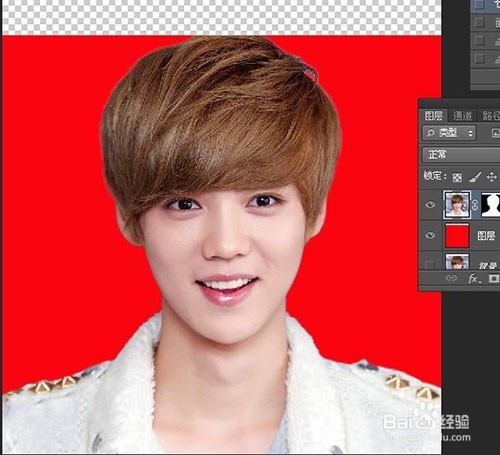
1、首先打开photoshop软件,导入我们的素材,如果不是纯色的,需要利用钢笔工具等抠图下:

photoshop制作一寸证件照

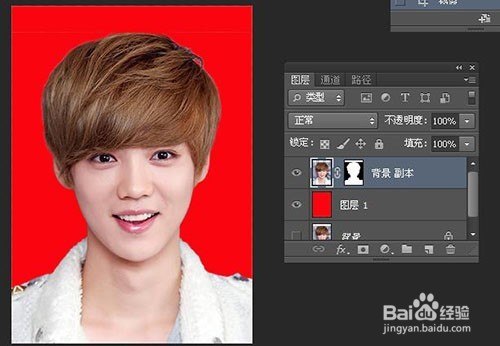
2、证件照一般背景色是黑色的,因此抠出后,在素材下方新建图层填充红色:

photoshop制作一寸证件照

3、适当调整下图片位置跟大小,一般顶部都会留空些。

photoshop制作一寸证件照

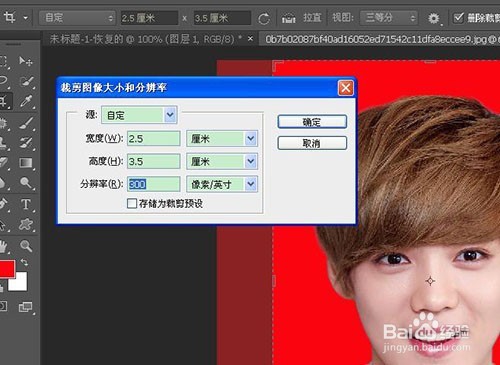
4、点击裁剪工具——裁剪大小和分辨率——设置2.5厘米、3.5厘米,分辨率300,如下图:
photoshop制作一寸证件照

5、点击图像——图层大小,设置相对0.4厘米x0.4厘米。如下图:

photoshop制作一寸证件照

photoshop制作一寸证件照

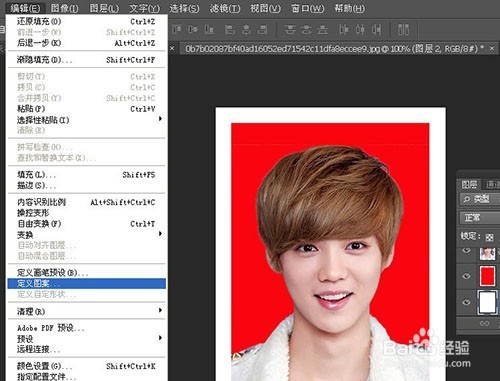
6、编辑——定义图案,设置图案名称点击确定,然后新建11.6x7.8厘米图层,分辨率300:
photoshop制作一寸证件照

photoshop制作一寸证件照

7、最后点击编辑——填充——我们设置的图案,得到下图效果:

photoshop制作一寸证件照

photoshop制作一寸证件照

  • 利用photoshop制作一寸证件照
  • 制作一寸证件照
  • Photoshop 如何制作一寸证件照,二寸证件照
  • 一寸证件照制作方法
  • 证件照如何把蓝底换成红底的照片
  • 热门搜索
    云闪付是什么 图片尺寸怎么改 eps是什么意思 如何进入pe系统 如何清洗抽油烟机 如何治疗恐惧症 一汽大众宝来怎么样 芒种是什么意思 什么是爱 如何快速脱毛