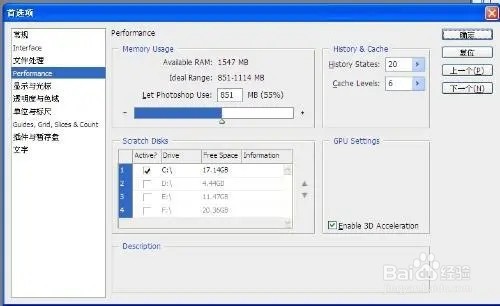
Photoshop CC提示没有足够内存如何解决

 时间:2026-05-06 19:33:07

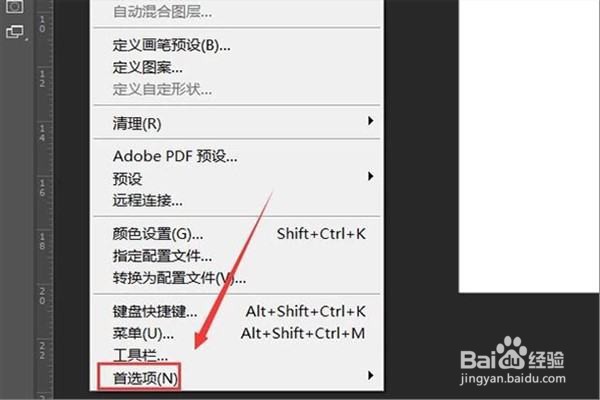
1、首先,打开PS软件,然后在“编辑”选项下选择“首选项”,如下图所示,然后进入下一步。
Photoshop CC提示没有足够内存如何解决

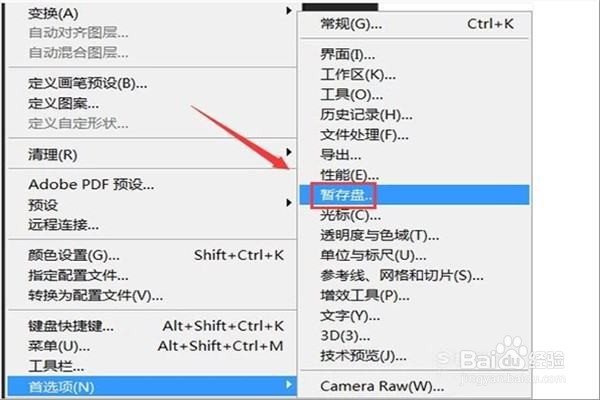
2、其次,完成上述步骤后,单击“首选项”右侧的小三角形,弹出选项以选择“暂存盘”选项,如下图所示,然后进入下一步。
Photoshop CC提示没有足够内存如何解决

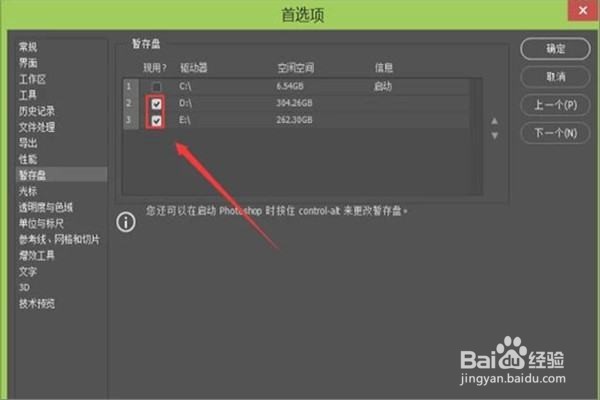
3、接着,完成上述步骤后, 默认情况下,系统将PS“暂存盘”设置为C盘,查看C盘的剩余空间是否相对较小,取消勾选c盘,然后勾选其他具有足够空间的磁盘,见下图,然后进入下一步。
Photoshop CC提示没有足够内存如何解决

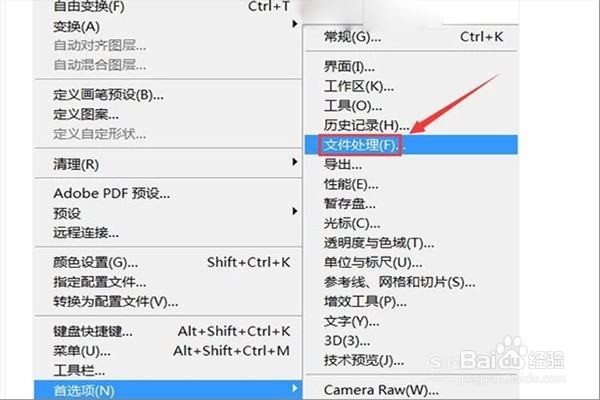
4、然后,完成上述步骤后,再次返回到“编辑”选项下方的“首选项”,选择“文件处理”这一项,如下图所示,然后进入下一步。
Photoshop CC提示没有足够内存如何解决

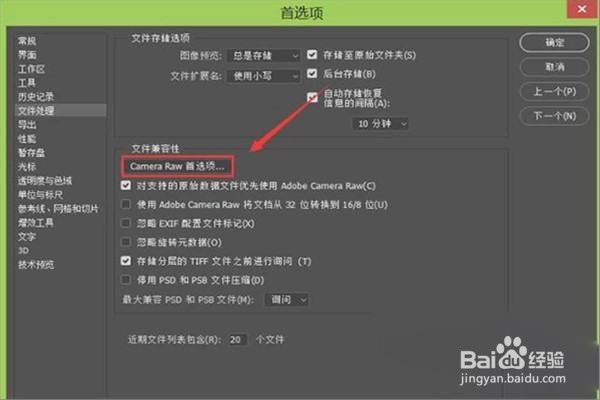
5、随后,完成上述步骤后,在界面中找到[camera raw首选项]这一项并点击,见下图,然后进入下一步。
Photoshop CC提示没有足够内存如何解决

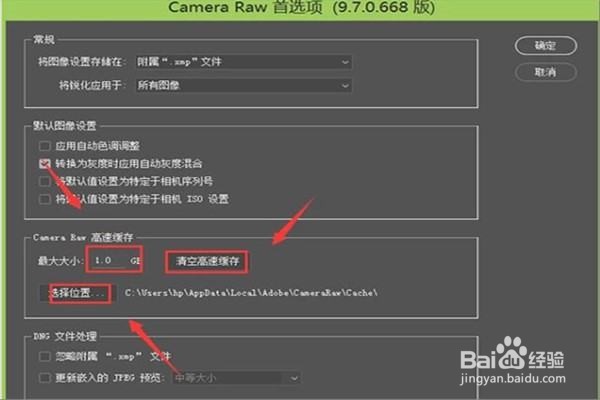
6、最后,完成上述步骤后,在界面中单击[清空高速缓存]选项,设置缓存的大小和位置,可以更改为更大的磁盘作为缓存位置,见下图。
Photoshop CC提示没有足够内存如何解决

7、这样,问题就解决了。如下图所示。

Photoshop CC提示没有足够内存如何解决

  • PS运行缓慢时如何清理缓存?
  • PS提示内存不足怎么办
  • Photoshop保存后图片颜色变得暗淡怎么解决
  • 如何清理ps的缓存空间?
  • ps怎么存储为pdf格式文件的
  • 热门搜索
    红薯粉怎么做凉粉 广东建设职业技术学院怎么样 情话大全浪漫情话 花卷怎么卷 蘑菇怎么做好吃 怎么看隐藏文件夹 鸡腿菇种植方法 缓解牙疼的8个简单方法 巴沙鱼怎么做好吃 通知书怎么写