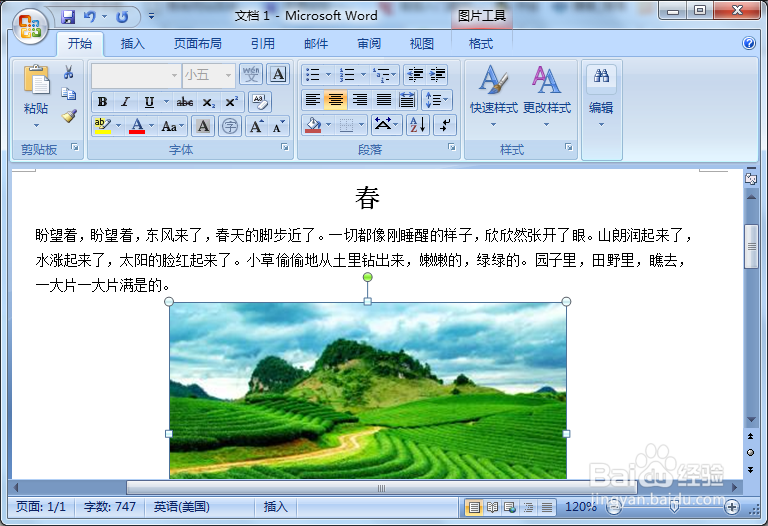
1、打开要转换成图片的word文档。
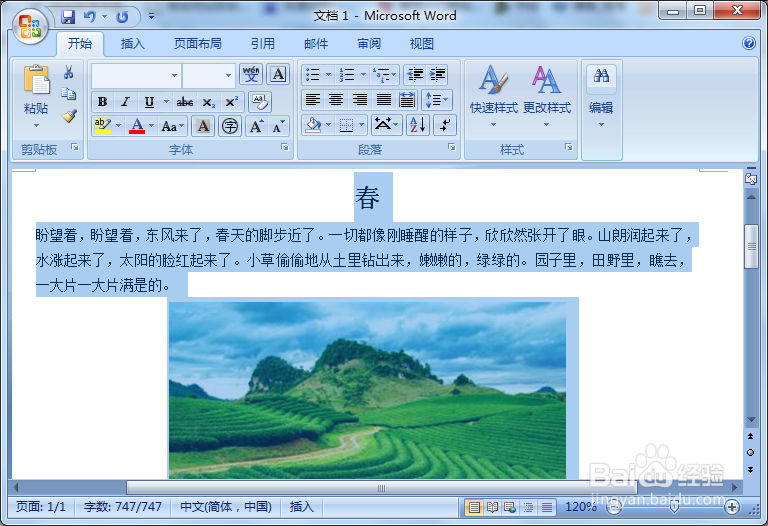
2、按ctrl+a组合键全部选中。
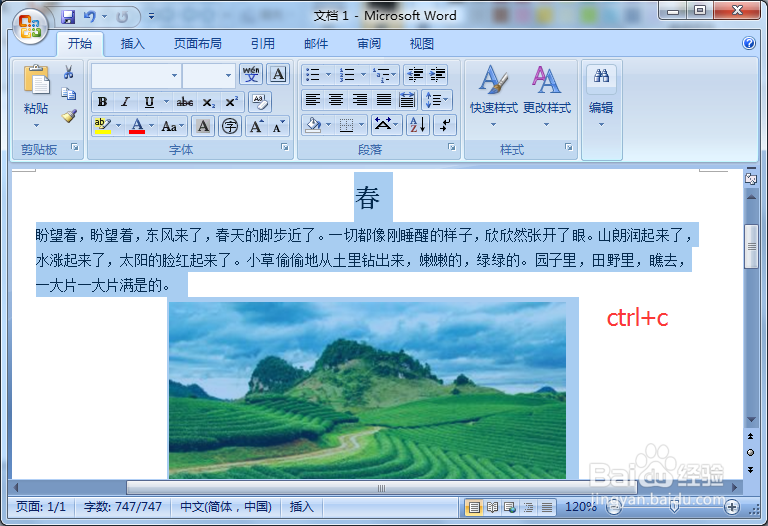
3、选中之后ctrl+c复制。
4、笔记本左下角开始按钮点击,在开始菜单中找到“画图”工具。
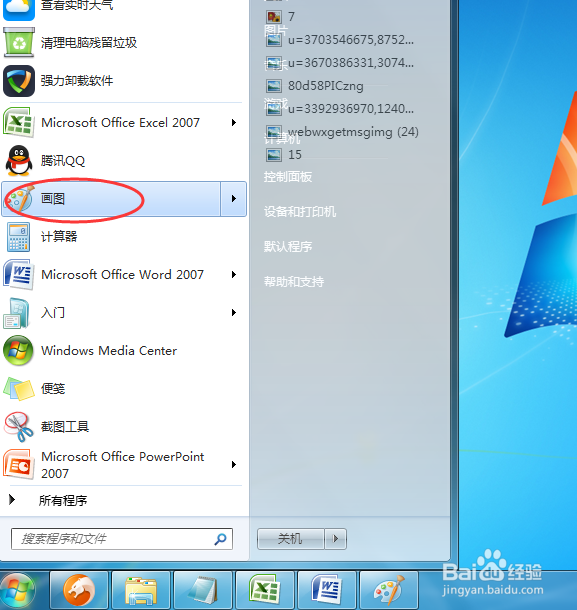
5、单击选中打开画图工具。
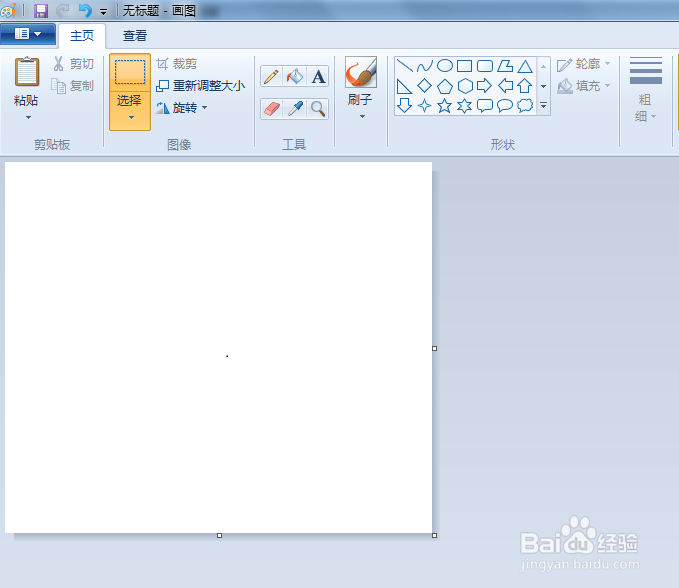
6、把复制的word文档的内容ctrl+v黏贴到画图工具中。
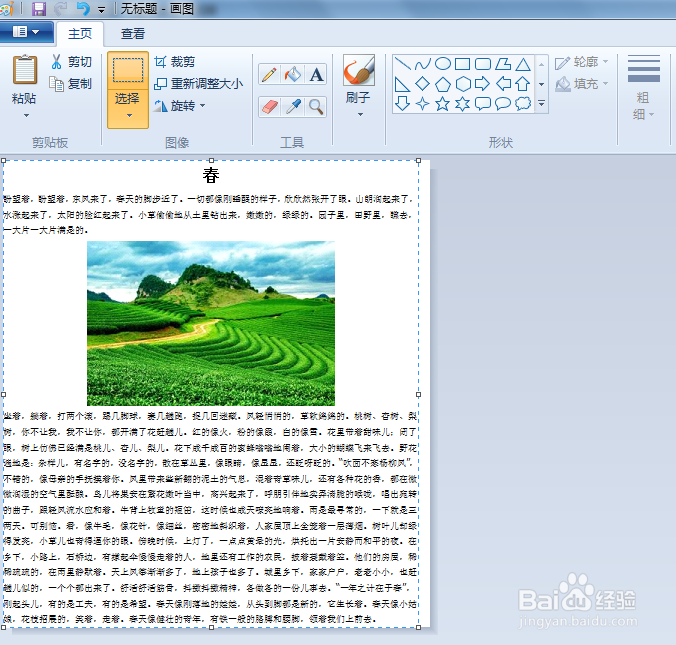
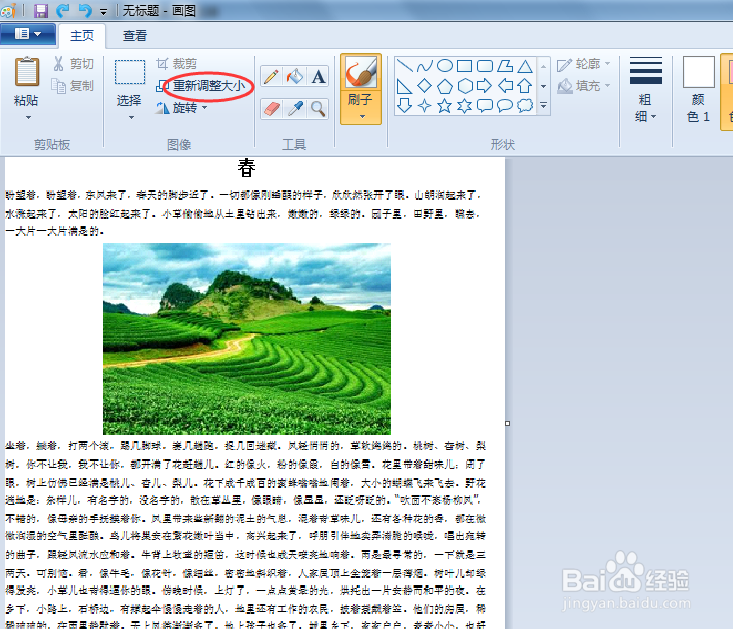
7、可以通过画图工具上面的一些设置来调整画布的大小。
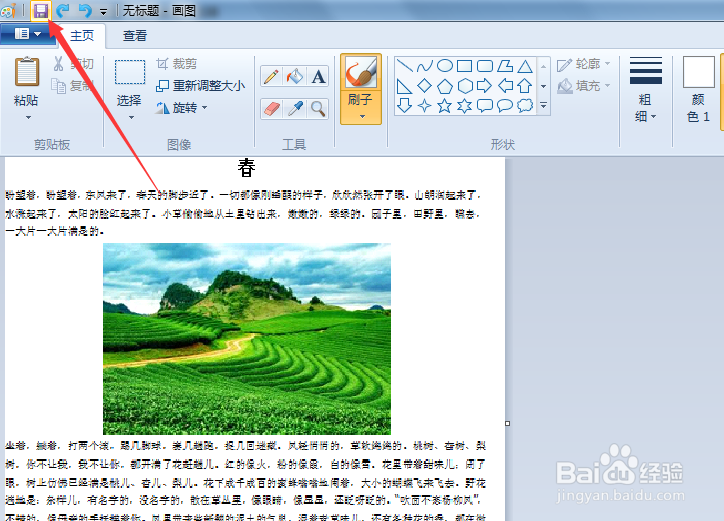
8、完成以后点击最上方的保存按钮。
9、在保存对话框内设置要保存的类型,这里就选择JPG格式。
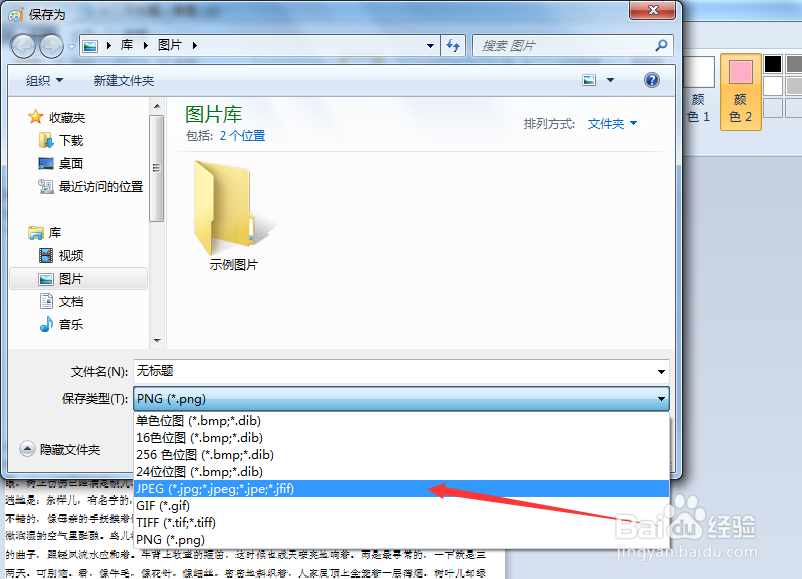
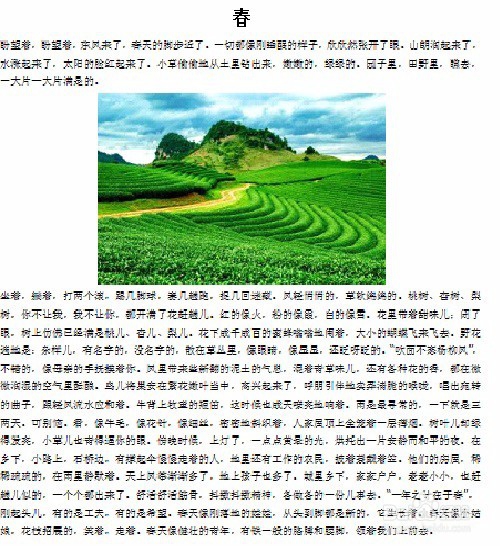
10、设置完成以后点击保存即可完成,在保存的位置就可以找到图片。
时间:2026-04-21 22:17:56
1、打开要转换成图片的word文档。
2、按ctrl+a组合键全部选中。
3、选中之后ctrl+c复制。
4、笔记本左下角开始按钮点击,在开始菜单中找到“画图”工具。
5、单击选中打开画图工具。
6、把复制的word文档的内容ctrl+v黏贴到画图工具中。
7、可以通过画图工具上面的一些设置来调整画布的大小。
8、完成以后点击最上方的保存按钮。
9、在保存对话框内设置要保存的类型,这里就选择JPG格式。
10、设置完成以后点击保存即可完成,在保存的位置就可以找到图片。
