1、第1步右键网络图标,打开网络设置。

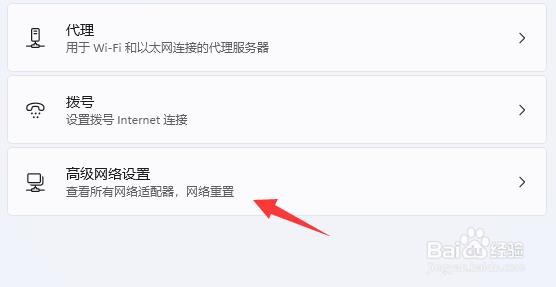
2、第2步进入其中的“高级网络设置”
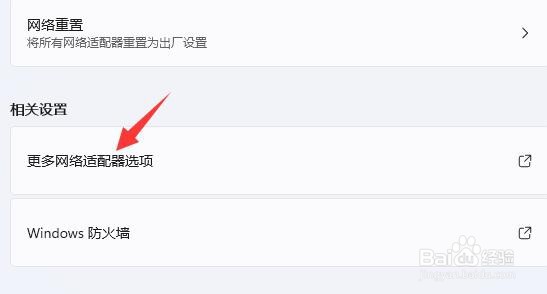
3、第3步点击相关设置下的“更多网络适配器选项”
4、第4步右键正在连接的网络,打开“属性”

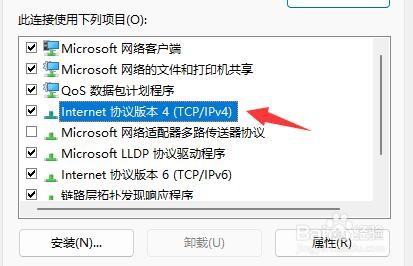
5、第5步双击打开“internet协议版本4”
6、第6步勾选“使用下面的DNS服务器地址”并按图示修改,再点击“确定”即可提高下载速度。

时间:2026-04-22 08:52:37
1、第1步右键网络图标,打开网络设置。
2、第2步进入其中的“高级网络设置”
3、第3步点击相关设置下的“更多网络适配器选项”
4、第4步右键正在连接的网络,打开“属性”
5、第5步双击打开“internet协议版本4”
6、第6步勾选“使用下面的DNS服务器地址”并按图示修改,再点击“确定”即可提高下载速度。
