1、选择插入图片
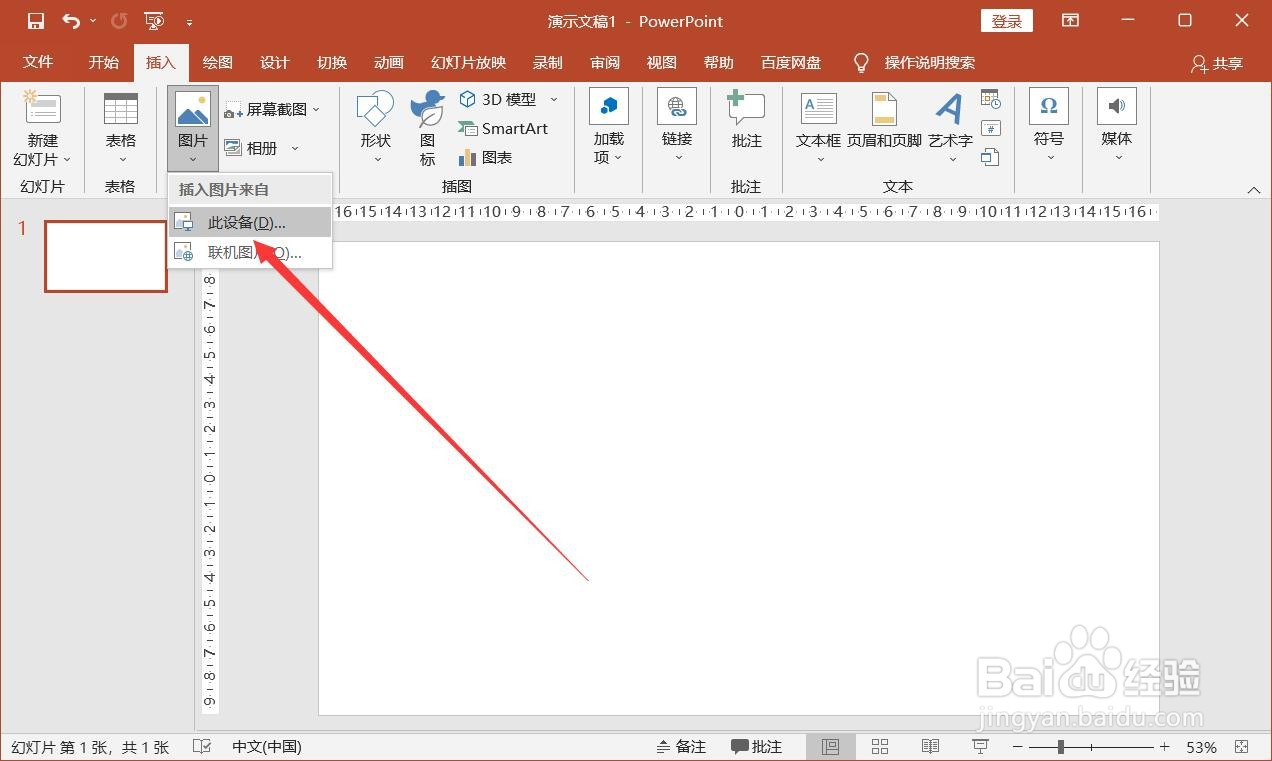
打开PPT,点击菜单栏【插入】-【图片】-【此设备】。
2、设置进场动画
选中图片,点击【动画】,在进入列表中选择一个动画。

3、设置退场动画
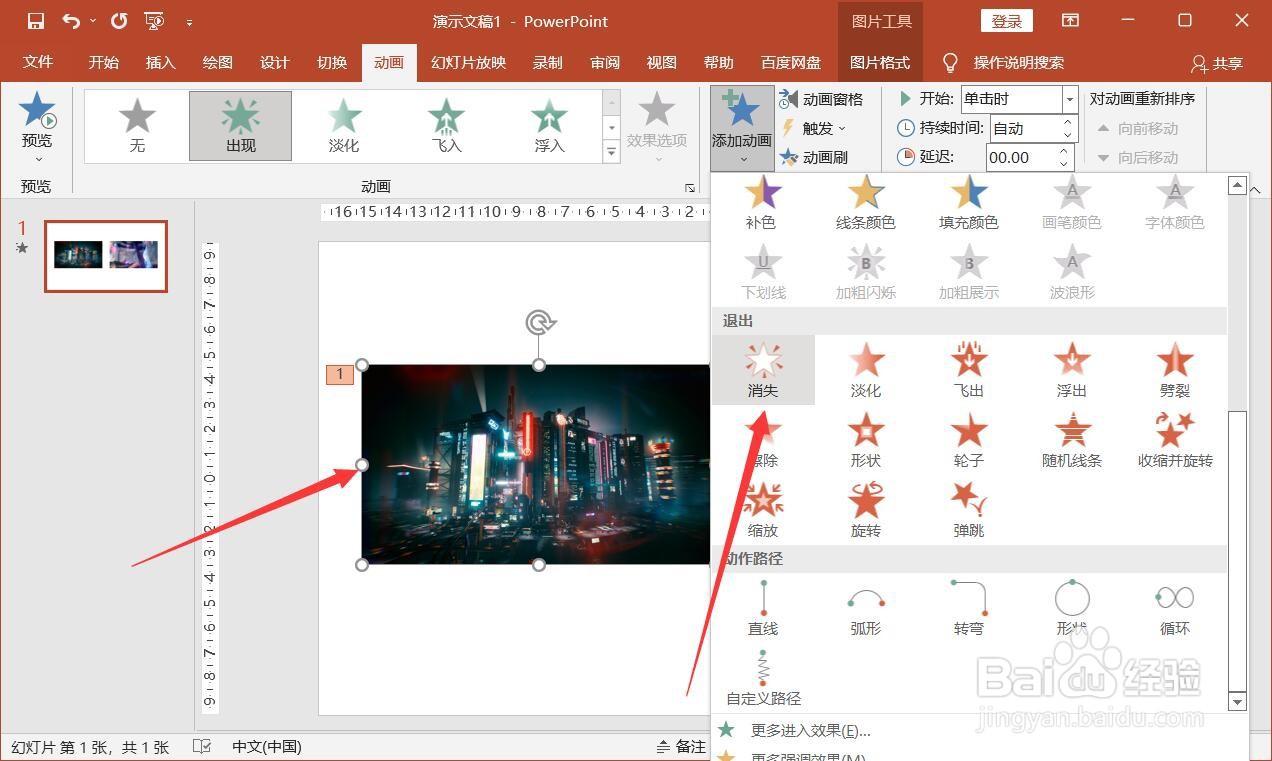
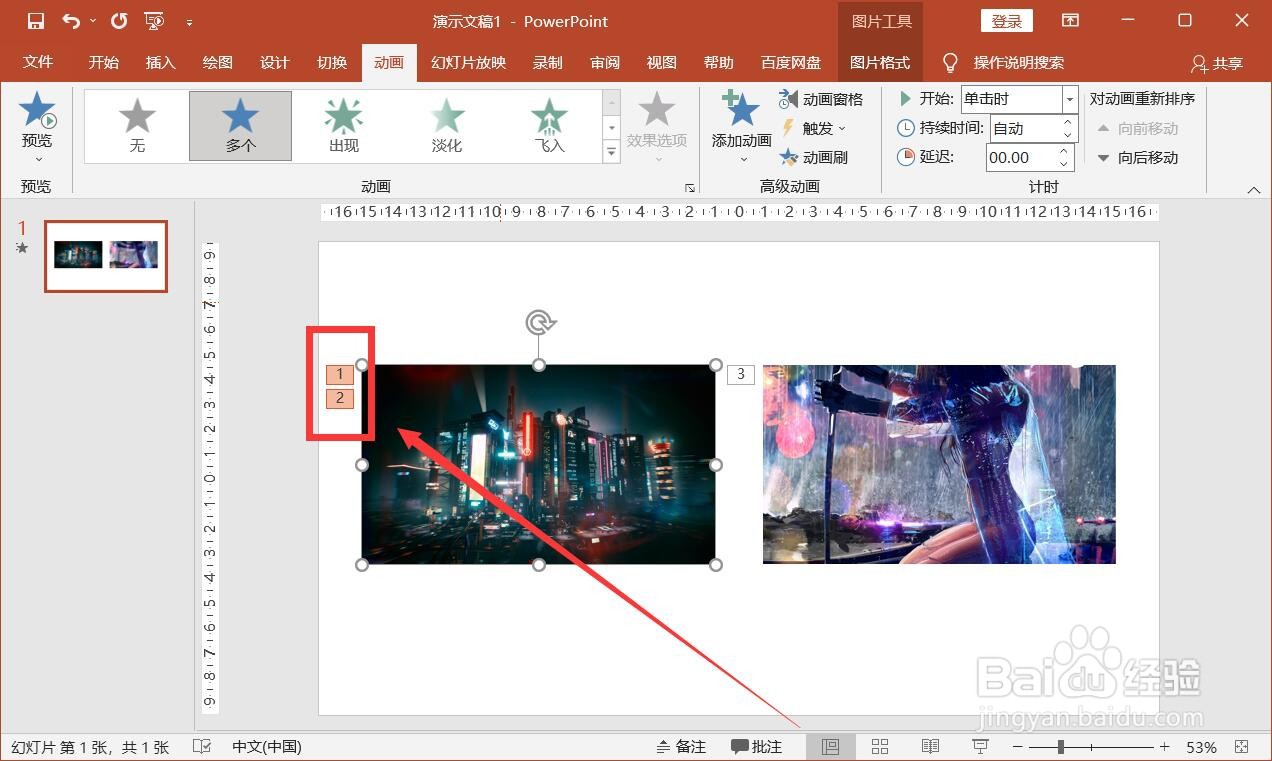
再次选择图片,点击动画菜单栏中的【添加动画】,选择退出列表中的动画即可,此时图片上有两个动画效果。
时间:2026-04-21 15:01:46
1、选择插入图片
打开PPT,点击菜单栏【插入】-【图片】-【此设备】。
2、设置进场动画
选中图片,点击【动画】,在进入列表中选择一个动画。
3、设置退场动画
再次选择图片,点击动画菜单栏中的【添加动画】,选择退出列表中的动画即可,此时图片上有两个动画效果。
