VMware虚拟机如何与主机共享文件夹

 时间:2026-02-14 10:57:46

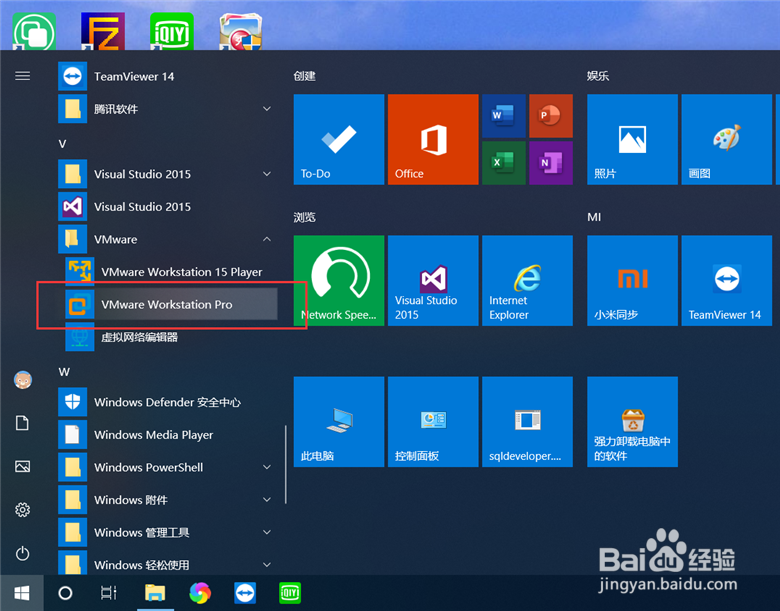
1、点击“开始”—“VMware”—“VMware worktation Pro”,启动 VMware worktation Pro 15.0 。
VMware虚拟机如何与主机共享文件夹

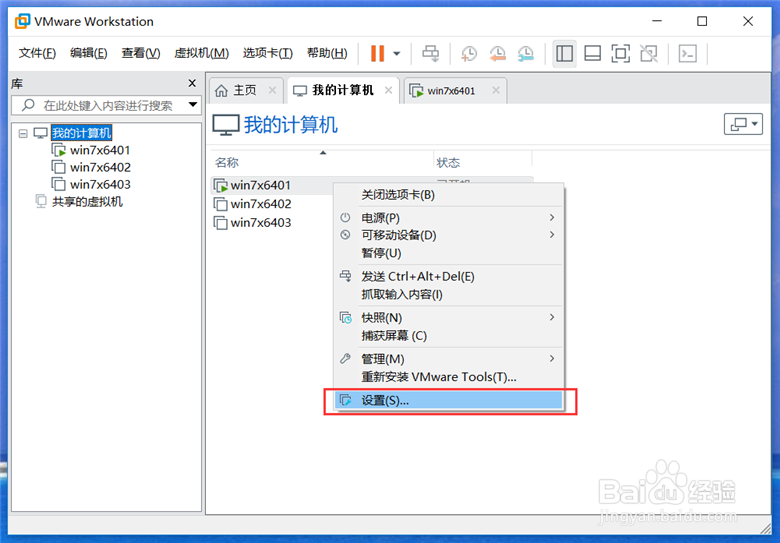
2、右键点击虚拟机,在功能列表中点击“设置”,打开虚拟机设置界面。

VMware虚拟机如何与主机共享文件夹

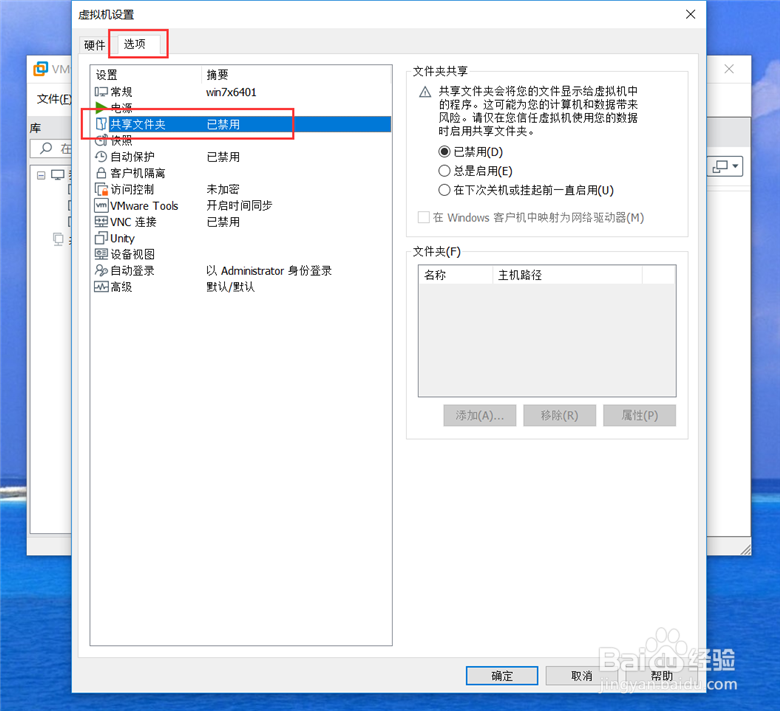
3、点击“选项”选项卡,点击“共享文件夹”项,默认情况下,共享文件夹功能是禁用的。
VMware虚拟机如何与主机共享文件夹

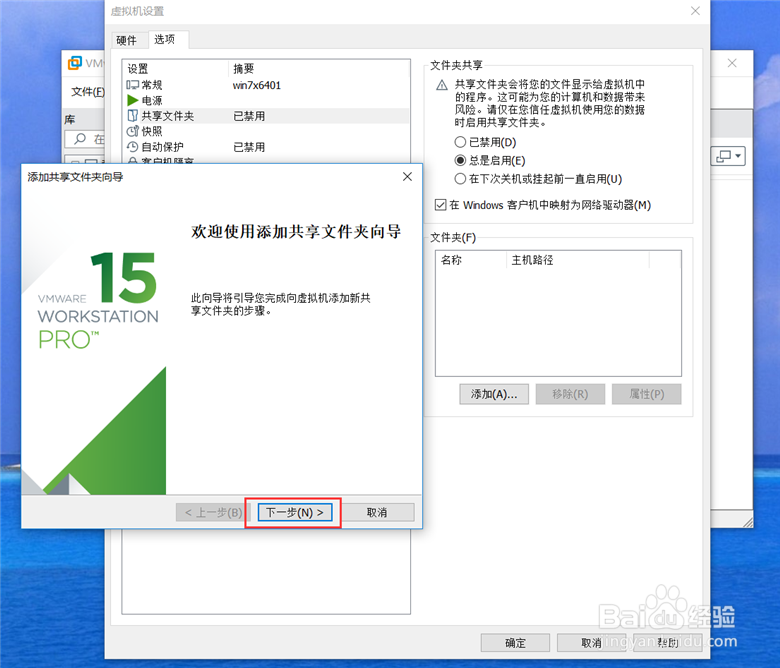
4、在右侧,点击“总是启用”,启用共享文件夹功能,点击“添加”,打开添加共享文件夹向导。

VMware虚拟机如何与主机共享文件夹

VMware虚拟机如何与主机共享文件夹

5、点击下一步,在命名共享文件夹界面,点击浏览选择主机上的路径作为共享文件夹。

VMware虚拟机如何与主机共享文件夹

VMware虚拟机如何与主机共享文件夹

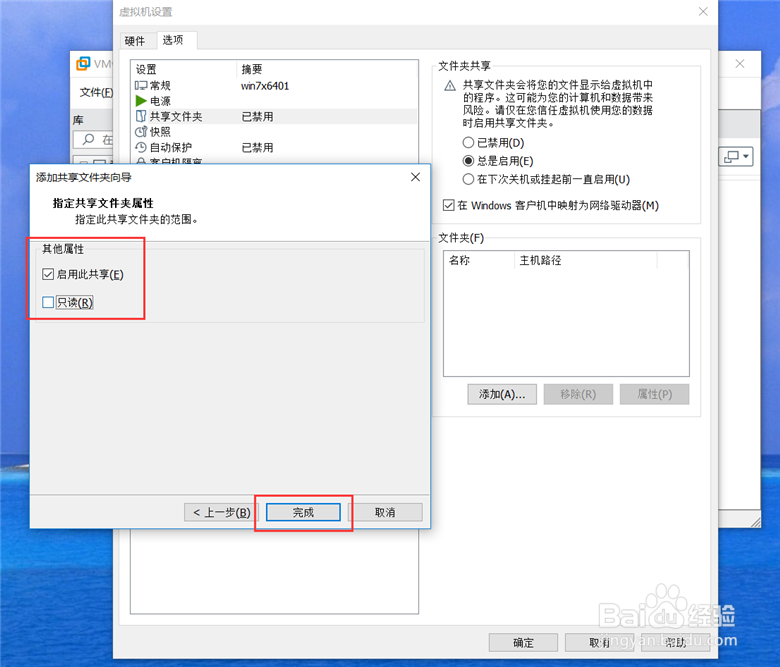
6、设置共享文件夹属性,勾选“启用此共享”,点击“完成”,关闭共享文件夹向导。
VMware虚拟机如何与主机共享文件夹

7、返回到虚拟机设置界面,可以继续添加更多的共享文件夹,或者删除已有的共享文件夹,点击“确定”。

VMware虚拟机如何与主机共享文件夹

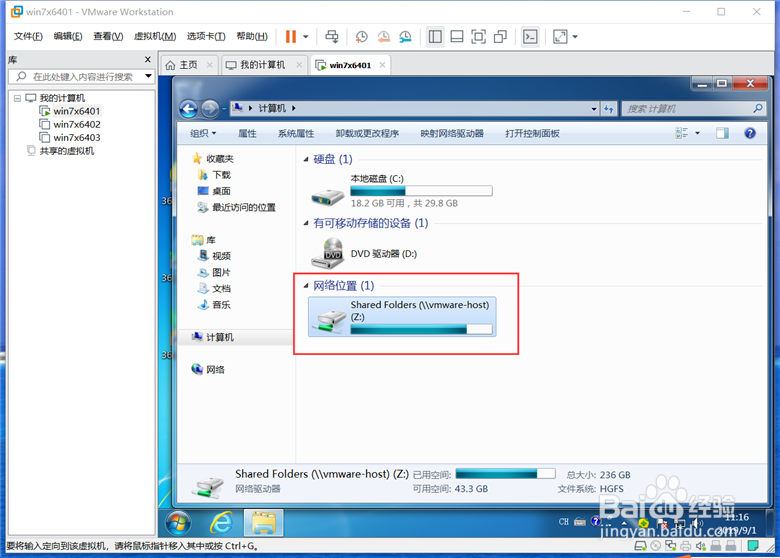
8、进入虚拟机操作系统,在资源管理器中就可以看到与主机共享的文件夹了,从而很轻松的实现主机与虚拟机之间的文件交换。
VMware虚拟机如何与主机共享文件夹

  • VMware12 pro软件如何卸载
  • postgresql允许远程访问方法
  • ESXi 6.7中新建虚拟机
  • 怎样搭建DHCP服务器
  • Visual Studio 2003下载
  • 热门搜索
    芥蓝的做法 澹怎么读 番茄的做法 绾怎么读 电子邮件怎么注册 清炖鲫鱼汤的做法 黟怎么读 逶迤怎么读 红酒雪梨的做法 正规欠条怎么写图片