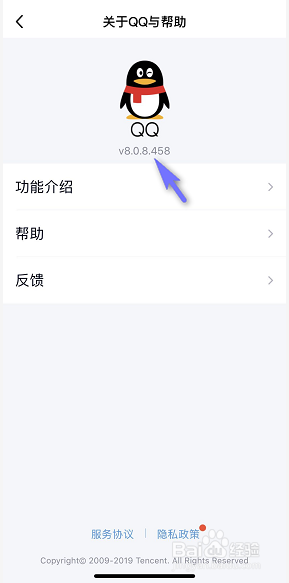
1、首先我们以最新的V8.08或更新版本,不同版本可能位置有差异,如下图所示
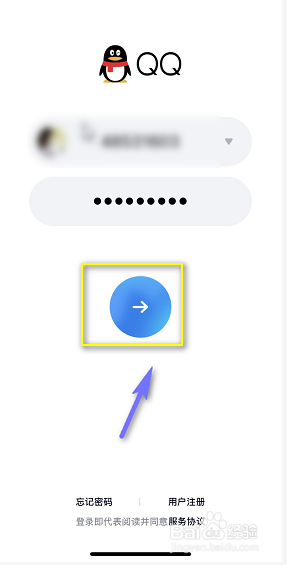
2、启动新版QQ输入账号和密码登陆,如下图所示
3、进入消息界面点击左上角的QQ头像,如下图所示

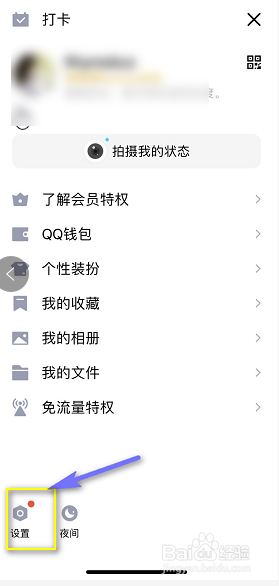
4、进入个人资料,点击下面的设置,如下图所示
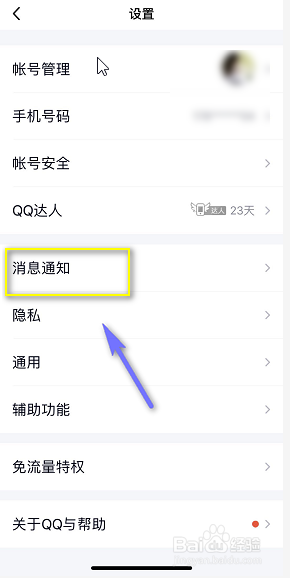
5、设置中点击消息通知,如下图所示
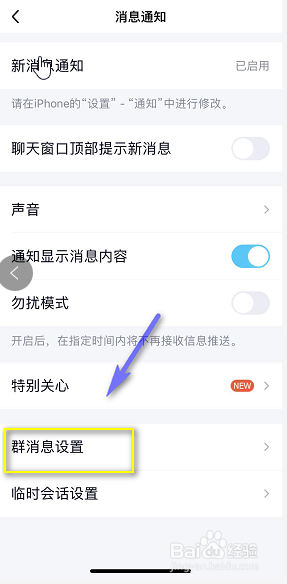
6、消息通知界面点击群消息设置,如下图所示
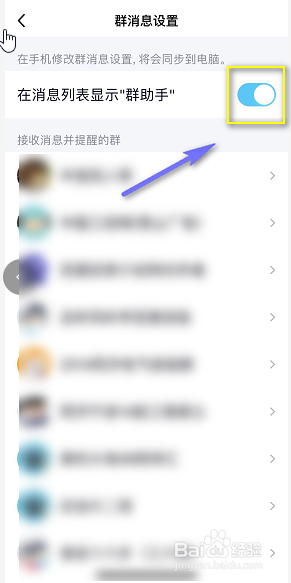
7、在群消息设置界面将在消息列表显示群助手开关打开,如下图所示
时间:2026-05-02 09:22:03
1、首先我们以最新的V8.08或更新版本,不同版本可能位置有差异,如下图所示
2、启动新版QQ输入账号和密码登陆,如下图所示
3、进入消息界面点击左上角的QQ头像,如下图所示
4、进入个人资料,点击下面的设置,如下图所示
5、设置中点击消息通知,如下图所示
6、消息通知界面点击群消息设置,如下图所示
7、在群消息设置界面将在消息列表显示群助手开关打开,如下图所示
