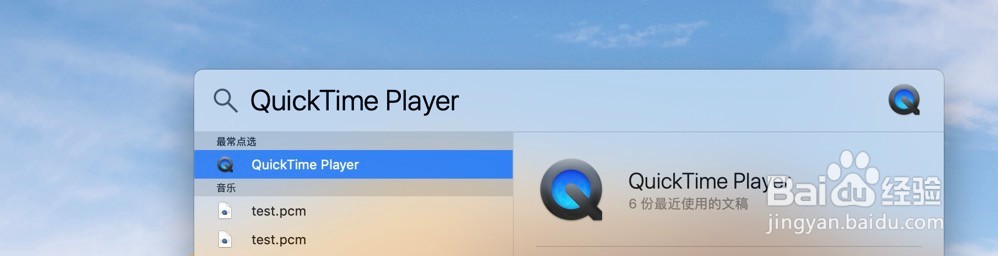
1、按下组合键“control+空格”(先按住control键不放,再按下空格键),在出现搜索框后并在其中输入“QuickTime Player”,然后回车打开“QuickTime Player”软件。如下图所示:
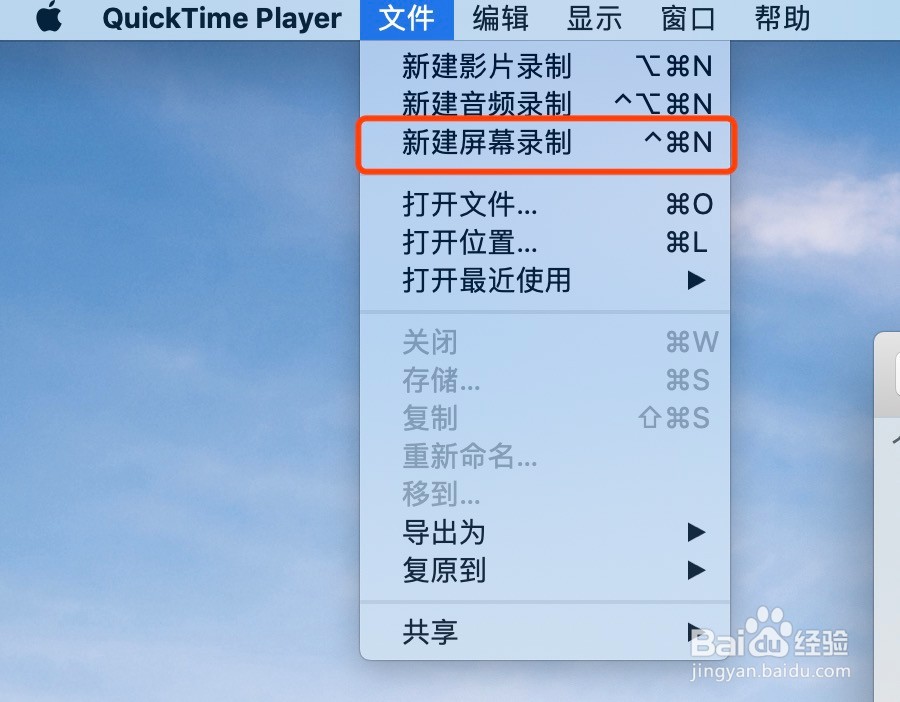
2、打开“QuickTime Player”后在屏幕左上角依次点击“文件”->“新建屏幕录制”,开始屏幕录制。如下图所示:
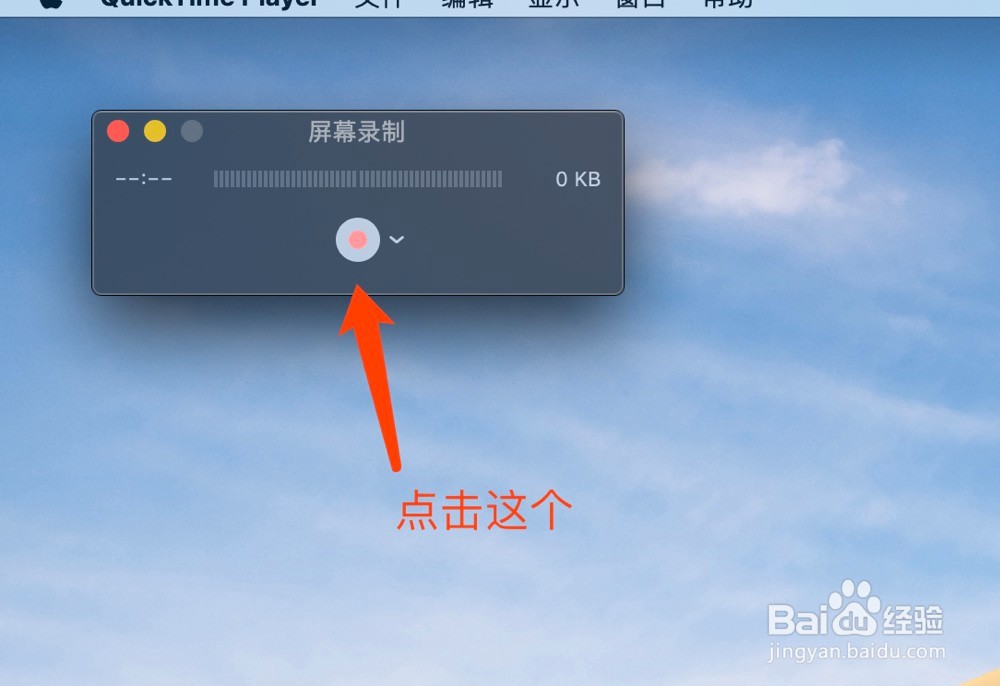
3、这时会打开“屏幕录制”界面,然后点击哪个小红点。如下所示:
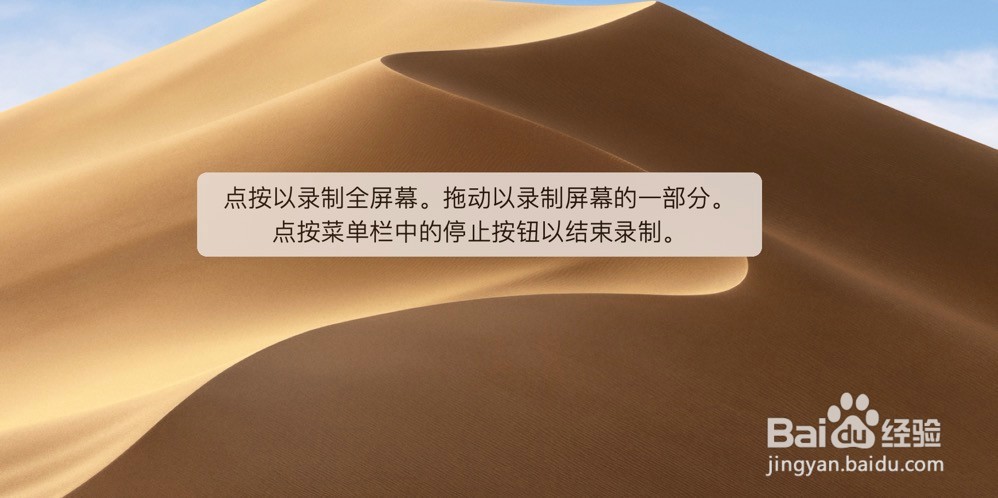
4、点击后会出现以下两种录制方式提示:
点按以录制全屏幕:单击一下屏幕即可录制全屏幕。
拖动以录制屏幕一部分:按住鼠标或触摸板,拖动以选择一个屏幕的区域。
如下图所示:
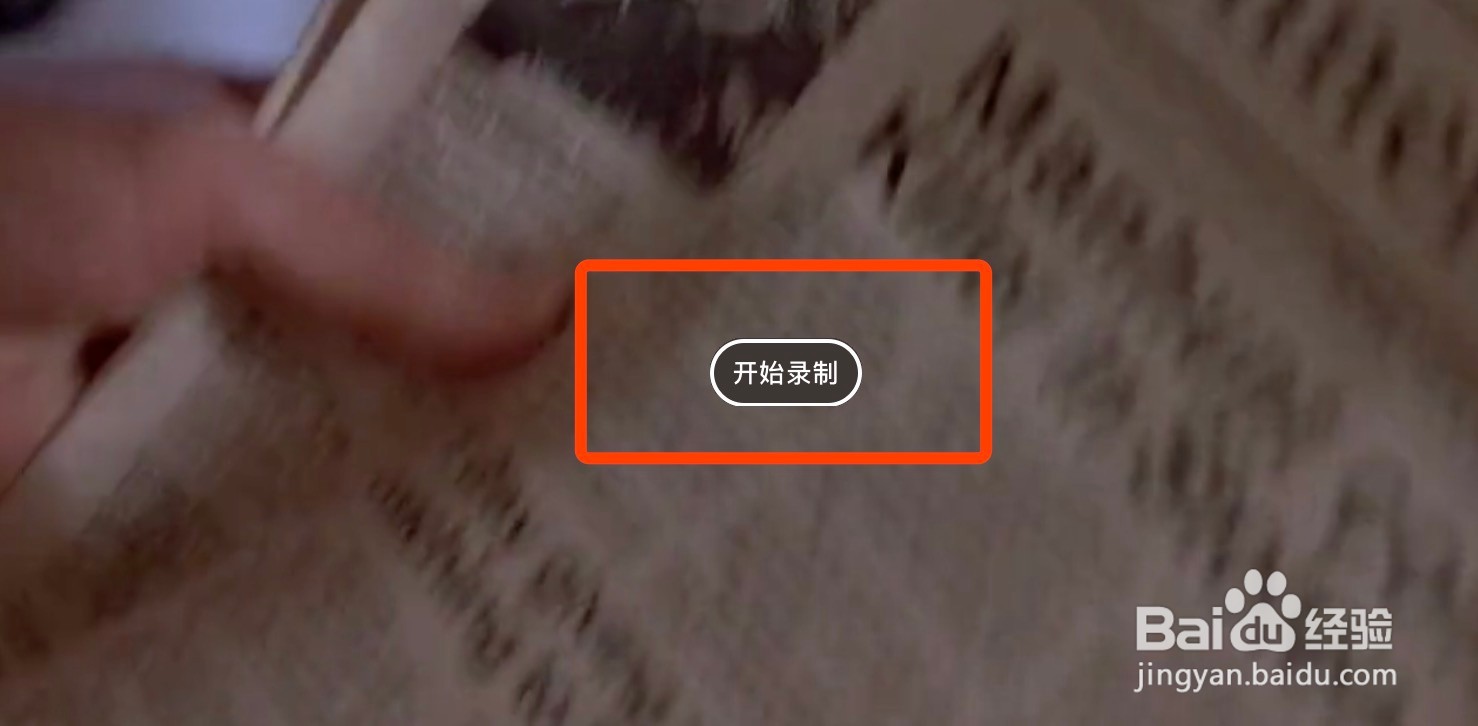
5、我这里是选择录制屏幕一部分,所以我在屏幕上拖一个小框出来后,出现“开始录制”按钮。如下图所示:
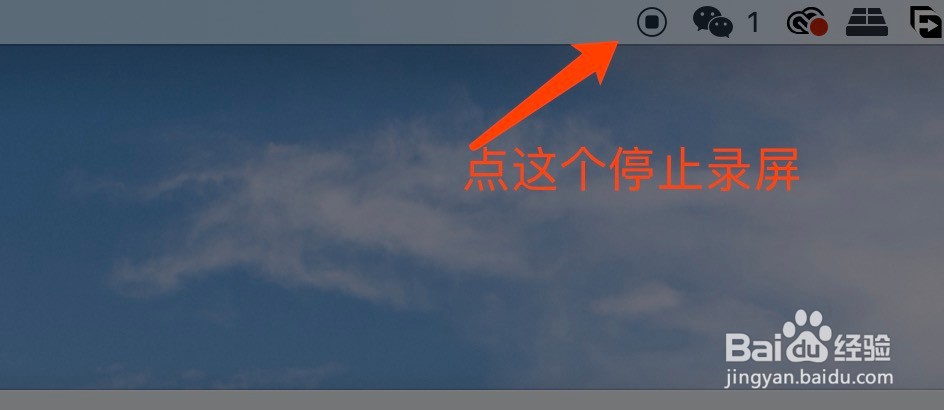
6、在开始录屏后,会在屏幕右上角出现一个圆圈按钮,通过这个按钮可以停止录屏。如下图所示:
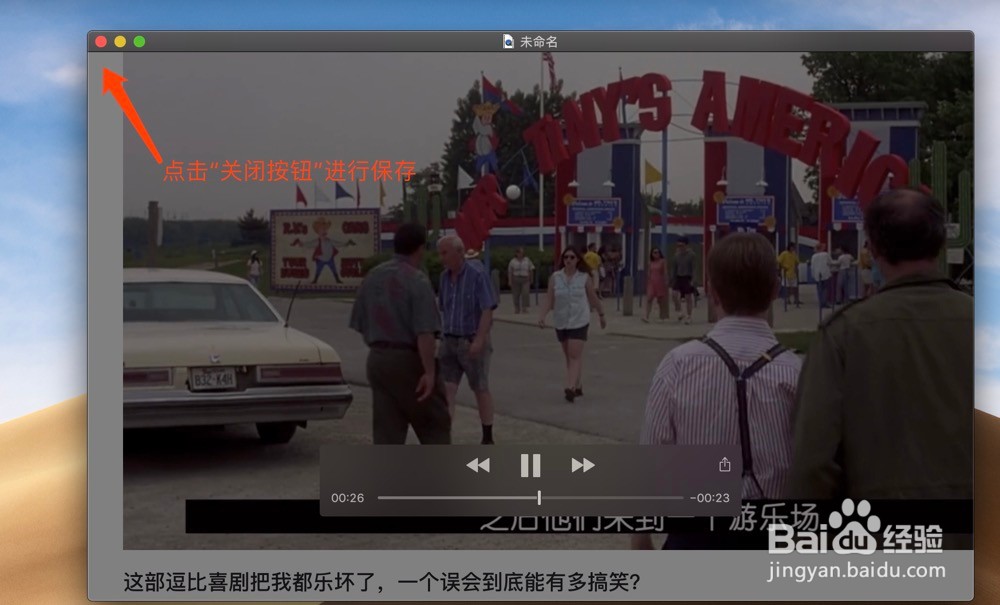
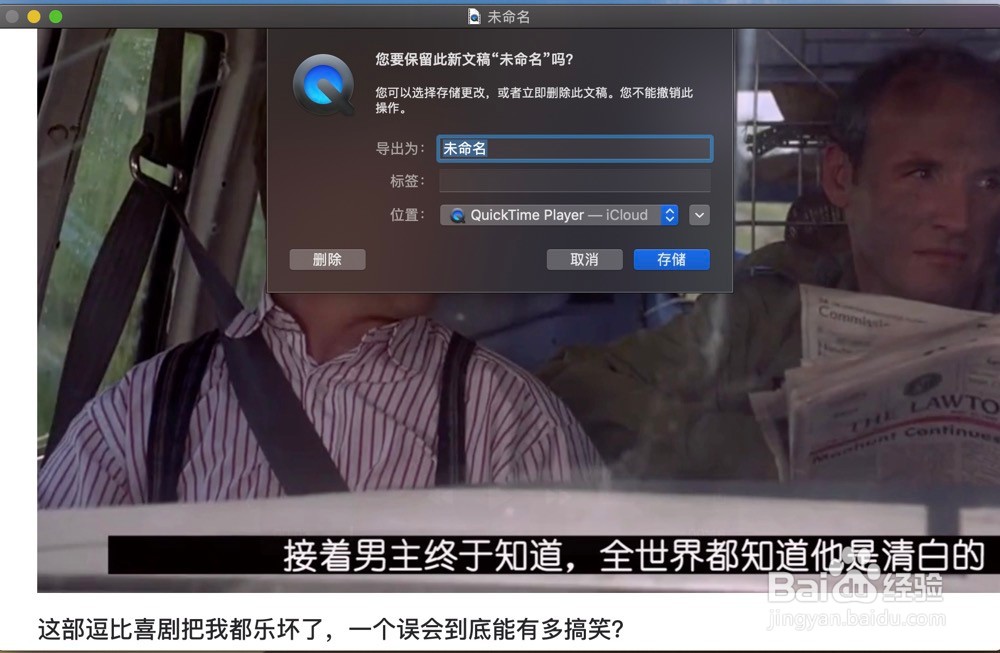
7、在点击“停止录屏”按钮后,会弹出“QuickTime Player”的播放界面,这个播放界面放的就是刚刚录制的视频。不过这时录制的视频还没有保存到硬盘上面,这时我们要通过单击播放界面左上角的“关闭”按钮进行视频保存,在保存时输入对应的名字和保存位置后,点击“存储”按钮即可保存刚录制的视频了。具体操作如下图所示:
8、最后,如果这篇文章帮助到你,麻烦您点一下投票,谢谢了。