1、运行桌面上的ppt。

2、打开PPT演示文稿。

3、选择图片上方的“裁剪”。
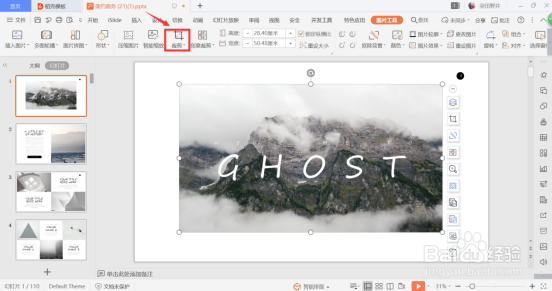
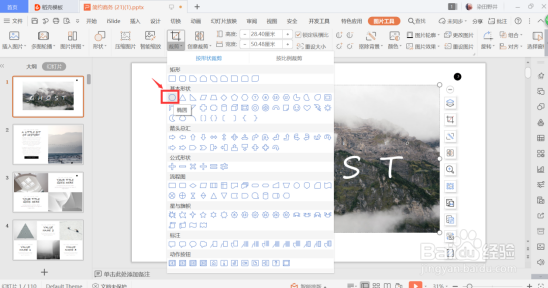
4、点击之后,会出现以下选项,这时我们选择“椭圆”的形状。
5、选择椭圆之后并没有达到我们的理想效果,我们再从弹出的菜单中选择“按比例裁剪”。
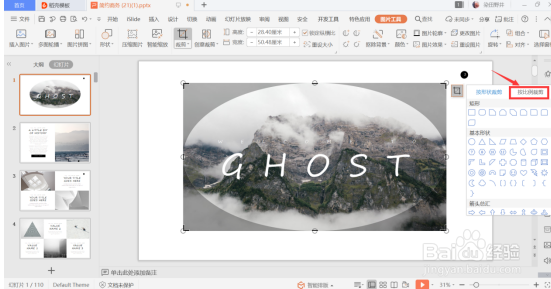
6、选中“1:1”比例。

7、点击之后就可以看到原来的方形图片变成了我们想要的圆形图片。
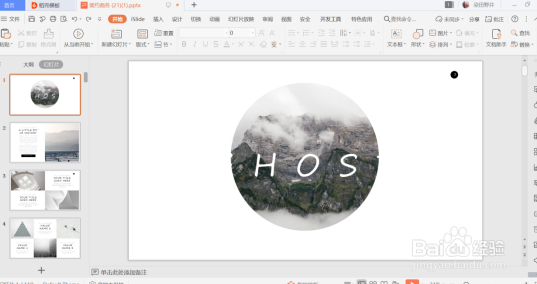
8、以上便是解决PPT图片如何裁剪成圆形图片的方法,希望对大家有所帮助!

时间:2026-04-22 14:05:15
1、运行桌面上的ppt。
2、打开PPT演示文稿。
3、选择图片上方的“裁剪”。
4、点击之后,会出现以下选项,这时我们选择“椭圆”的形状。
5、选择椭圆之后并没有达到我们的理想效果,我们再从弹出的菜单中选择“按比例裁剪”。
6、选中“1:1”比例。
7、点击之后就可以看到原来的方形图片变成了我们想要的圆形图片。
8、以上便是解决PPT图片如何裁剪成圆形图片的方法,希望对大家有所帮助!
