1、打开桌面上的excel

2、打开文档

3、第一步:准备好表名列表
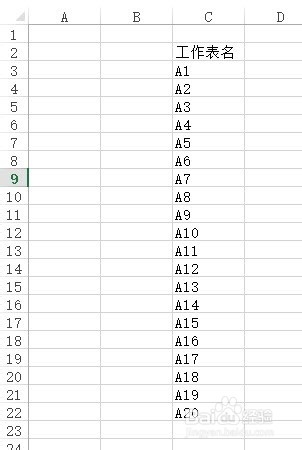
在Excel列好需要创建的表名。如下图所示。
4、第二步:插入透视表
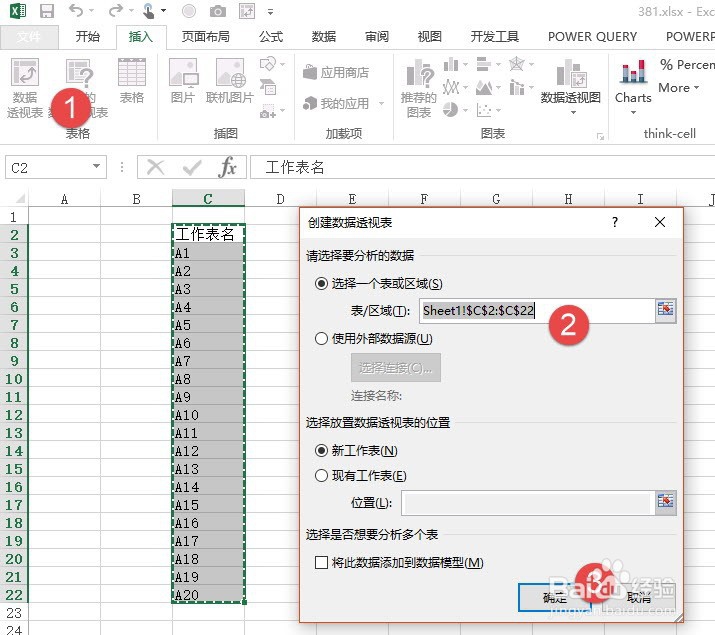
点击“插入—数据数据透视表”(下图1处)
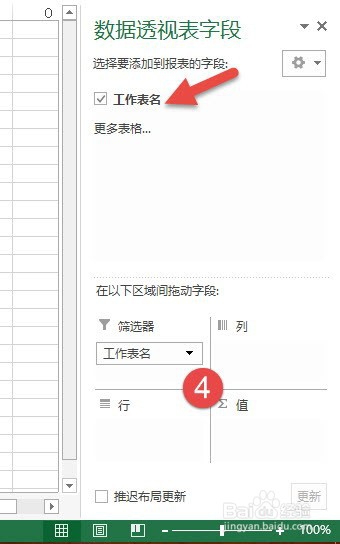
5、在右侧的“数据透视表字段”,将“工作表名”字段拖拽到“筛选器”位置。(下图4处)
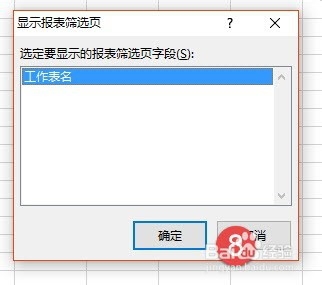
6、然后点击“分析-选项-显示报表筛选页”。(下图7处)

7、在新弹窗口进行确认。
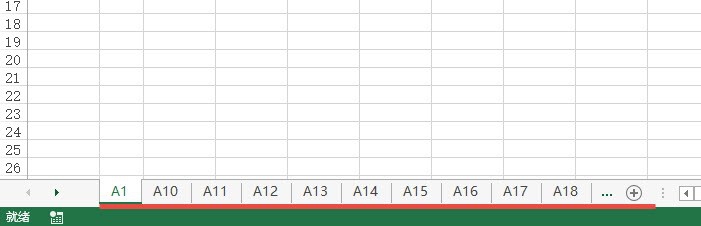
8、最终效果如下:
时间:2026-05-06 00:21:03
1、打开桌面上的excel
2、打开文档
3、第一步:准备好表名列表
在Excel列好需要创建的表名。如下图所示。
4、第二步:插入透视表
点击“插入—数据数据透视表”(下图1处)
5、在右侧的“数据透视表字段”,将“工作表名”字段拖拽到“筛选器”位置。(下图4处)
6、然后点击“分析-选项-显示报表筛选页”。(下图7处)
7、在新弹窗口进行确认。
8、最终效果如下:
