Adobe Illustrator(AI)如何用钢笔工具抠图

 时间:2024-10-20 14:03:48

1、打开ai,嵌入一张素材图片。

Adobe Illustrator(AI)如何用钢笔工具抠图

2、在左侧工具栏点击选择钢笔工具。

Adobe Illustrator(AI)如何用钢笔工具抠图

3、用钢笔工具画出要抠图的区域,最后点击第一个点来闭合路径。

Adobe Illustrator(AI)如何用钢笔工具抠图

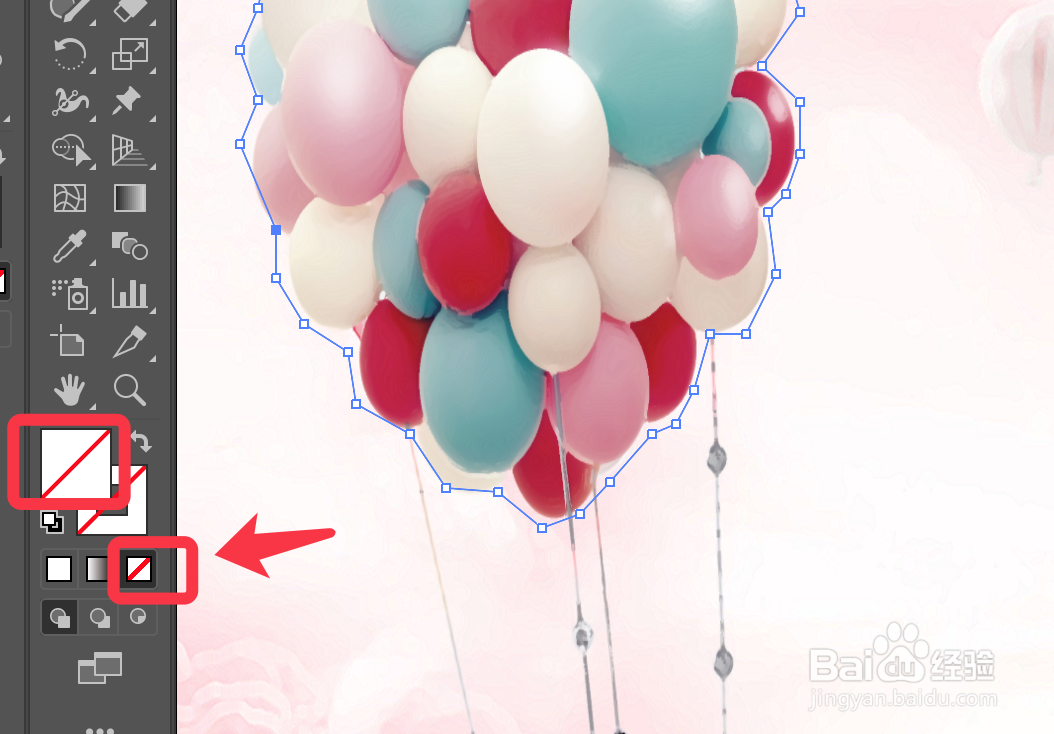
4、点击前景色,选择无填充颜色。

Adobe Illustrator(AI)如何用钢笔工具抠图

5、点击选择工具,选中所有对象。

Adobe Illustrator(AI)如何用钢笔工具抠图

6、单击鼠标右键,选择剪切蒙板。

Adobe Illustrator(AI)如何用钢笔工具抠图

7、抠图完成,效果如下图所示。

Adobe Illustrator(AI)如何用钢笔工具抠图
  • 怎么在花瓣网下载素材
  • 怎么把AI格式的图转成ps格式的图
  • illustrator缠绕文字效果如何实现
  • AI文件怎么转换为PS文件
  • AI中的混合工具如何使用?
  • 热门搜索
    干豆腐怎么做好吃 怎么消除马赛克 类风湿怎么办 生育保险怎么报销 怎么炖鱼 肛瘘怎么治疗 复印机怎么复印身份证 怎么打字 周怎么读 无线密码忘了怎么办