在美图秀秀软件中如何设置图像光照动画的效果?

 时间:2026-05-07 12:31:41

1、第一步,打开美图秀秀,点击上方的“打开”,然后从电脑中选择需要的图片A,点击下方的“打开”,进行图片导入。
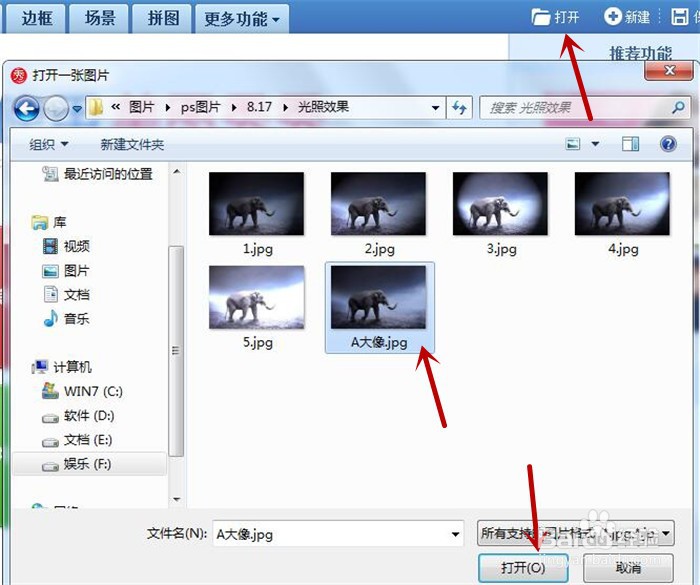
在美图秀秀软件中如何设置图像光照动画的效果?

2、第二步,把图片导入后,点击上方的“更多功能”

在美图秀秀软件中如何设置图像光照动画的效果?

3、第三步,在“更多功能”模式下,点击黄色的“闪图”效果。

在美图秀秀软件中如何设置图像光照动画的效果?

4、第四步,进入“闪图”模式后,点击左边的“自定义闪图”,然后点击“添加图片”。

在美图秀秀软件中如何设置图像光照动画的效果?

5、第五步,从电脑里把其他准备好的图片导入进去,点击“打开”按钮。

在美图秀秀软件中如何设置图像光照动画的效果?

6、第六步,在“编辑闪图”模式下,编辑闪图的大小,同时可以调节下速度快慢,最后点击“保存”按钮。

在美图秀秀软件中如何设置图像光照动画的效果?

7、酷炫的光照动画场景效果图就完成了,非常的好玩有趣哦。 

在美图秀秀软件中如何设置图像光照动画的效果?

  • 美图秀秀怎么制作动感照片
  • 如何在美图秀秀软件中设置来回移动闪烁图片效果
  • 怎么使用美图秀秀软件中的抠图换风景背景功能
  • 教你用美图秀秀制作多彩背景图
  • 美图秀秀相机怎么切换布局格式
  • 热门搜索
    秃顶怎么办 樊文花面膜怎么样 难受的近义词 我的世界南瓜派怎么做 感冒能喝牛奶吗 湖北文理学院怎么样 怎么健身 热情的近义词是什么 男发型 海南省博物馆