Photoshop CC如何备份自己添加的画笔预设

 时间:2026-04-22 21:24:23

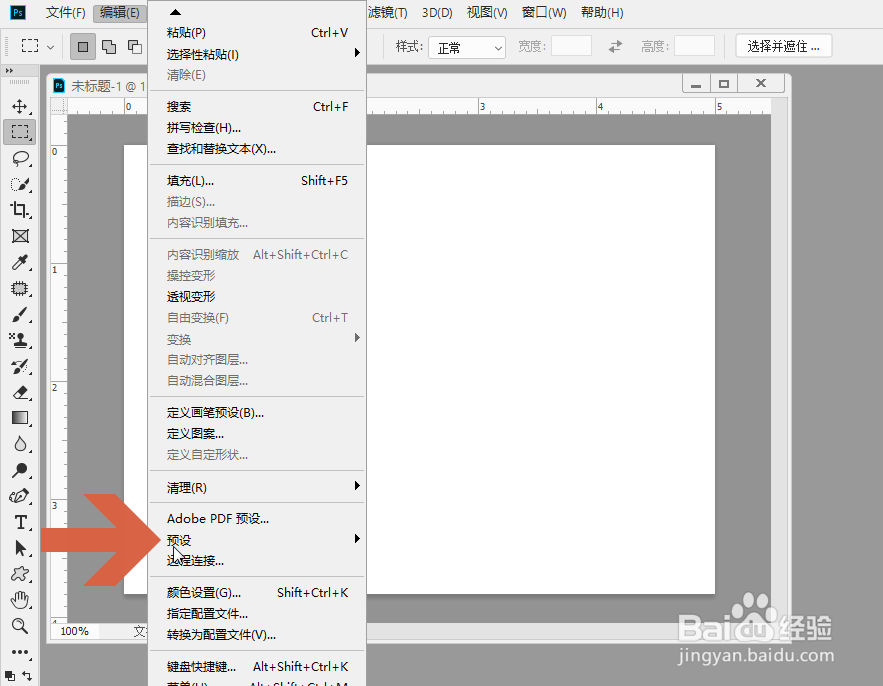
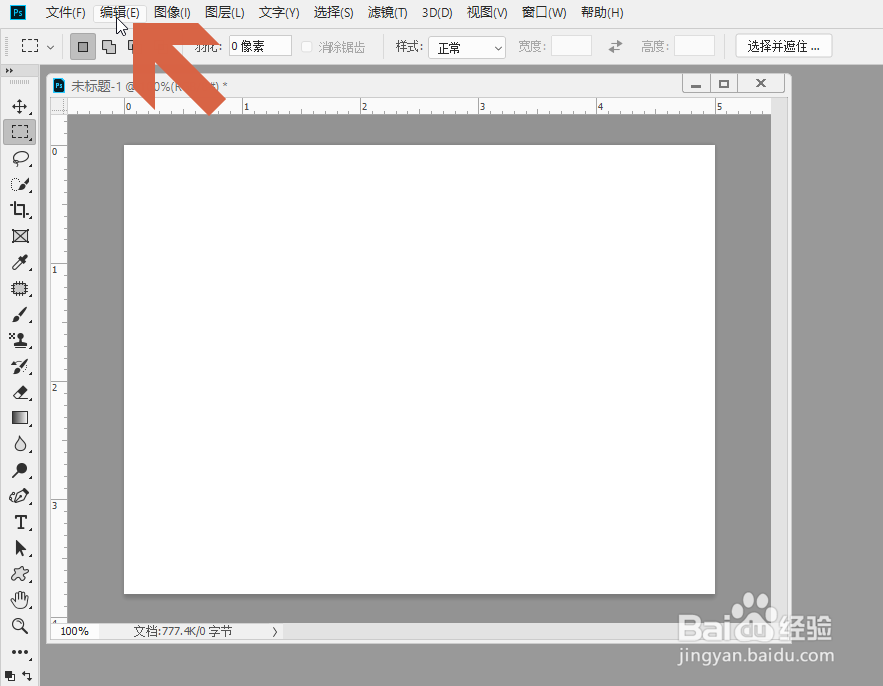
1、要备份自己添加的画笔预设,可先点击Photoshop CC的编辑菜单。
Photoshop CC如何备份自己添加的画笔预设

2、将鼠标指向Photoshop CC中的预设选项。

Photoshop CC如何备份自己添加的画笔预设

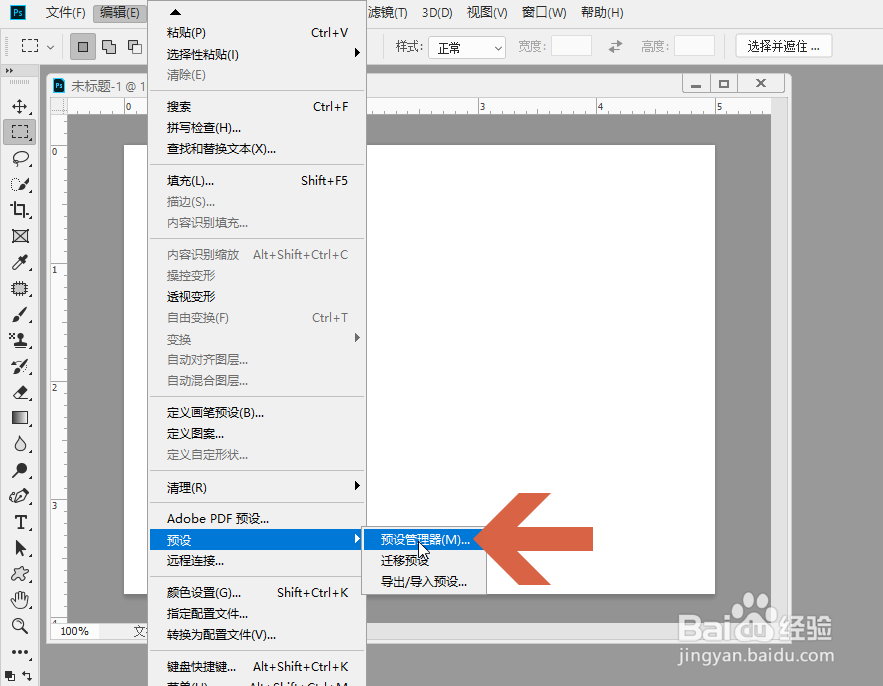
3、在弹出的子菜单中选择【预设管理器】选项。

Photoshop CC如何备份自己添加的画笔预设

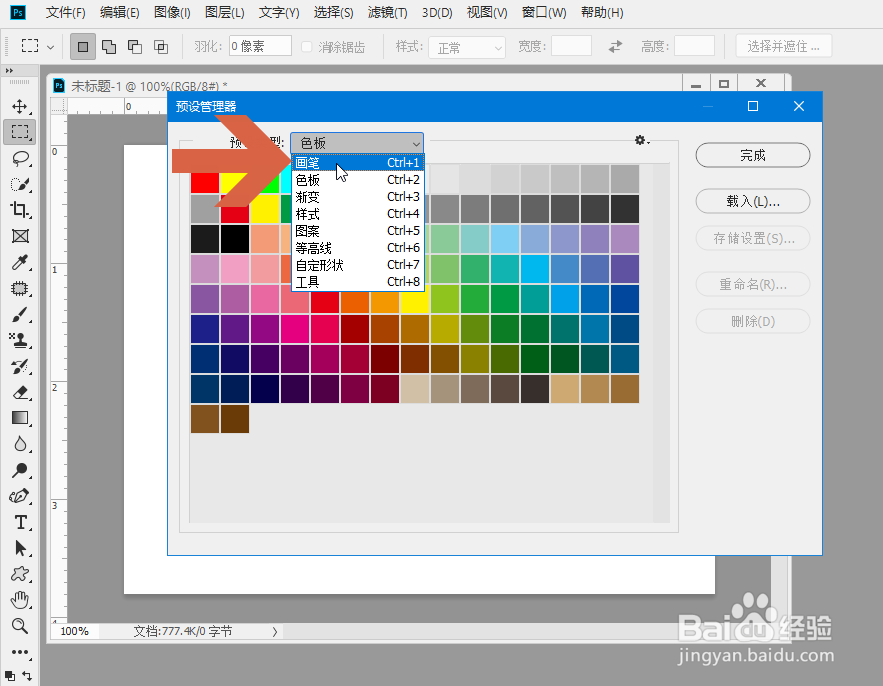
4、这时会打开预设管理器界面,点击其中的预设类型下拉框。

Photoshop CC如何备份自己添加的画笔预设

5、点击下拉列表中的【画笔】。

Photoshop CC如何备份自己添加的画笔预设

6、在打开的画笔列表中点击要备份的画笔预设,如果要备份多个,可按住Ctrl键逐个点击。或者点击其所在的文件夹名称,即可选中整个文件夹中的画笔预设。

Photoshop CC如何备份自己添加的画笔预设

7、点击图示的【存储设置】按钮。

Photoshop CC如何备份自己添加的画笔预设

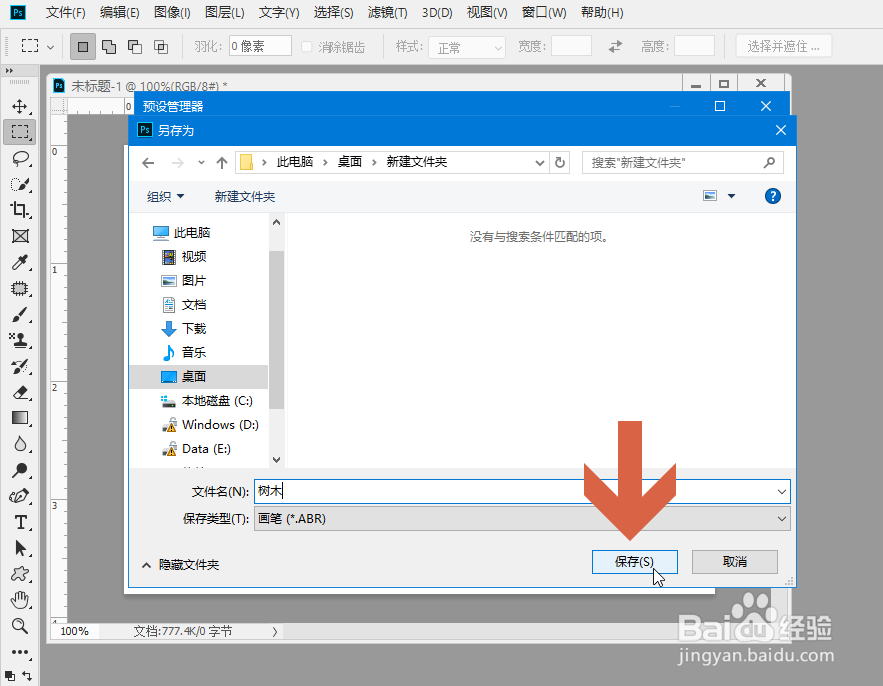
8、在弹出的窗口中选择要备份的位置,设置好备份文件名,再点击【保存】按钮,即可把画笔预设备份。之后点击备份管理器界面中的【载入】按钮即可进行恢复。
Photoshop CC如何备份自己添加的画笔预设

  • ps怎样查看画布大小和更改尺寸
  • ps噪点怎么加
  • 教你photoshop制作金元宝图标
  • ps减去顶层形状出错怎么操作?
  • AI平滑工具中的参数如何设置?
  • 热门搜索
    玛丽艳护肤品怎么样 溜溜球怎么玩 油脂粒怎么去除 乐视电视怎么样 新车购置税怎么算 喝多了怎么办 麦克风没声音怎么设置 西洋参怎么吃 苹果手机怎么群发短信 胤礽怎么读