如何开启并设置磁盘UEFI引导模式

 时间:2026-05-06 09:19:46

1、首先,我们需要借助微PE工具制作一个启动U盘,可以按如图所示的方法进行。

如何开启并设置磁盘UEFI引导模式

如何开启并设置磁盘UEFI引导模式

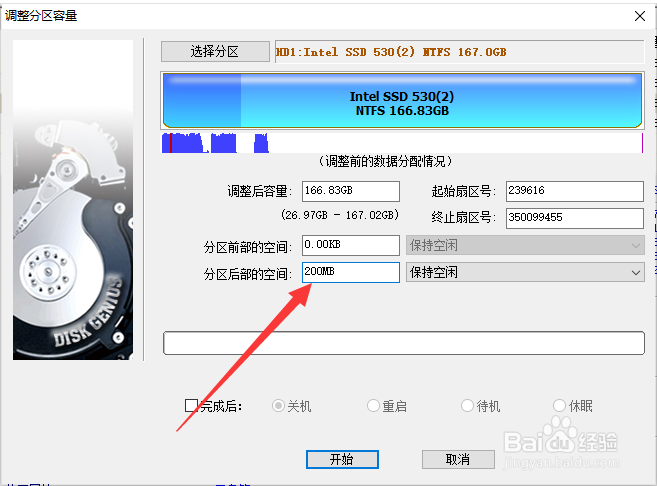
2、接下来,我们进入win PE环境中,打开如图所示的自拍分区工具,针对当前磁盘创建如图所示,容量大小的分区。

如何开启并设置磁盘UEFI引导模式

如何开启并设置磁盘UEFI引导模式

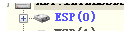
3、接着再去分区上鼠标右键选择如图所示的创建新分区,在此将当前所划分的空间创建一个新分区。

如何开启并设置磁盘UEFI引导模式

如何开启并设置磁盘UEFI引导模式

4、接着,我们将当前所创建的分区的文件格式设置为efi格式。

如何开启并设置磁盘UEFI引导模式

如何开启并设置磁盘UEFI引导模式

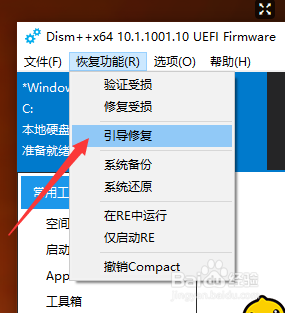
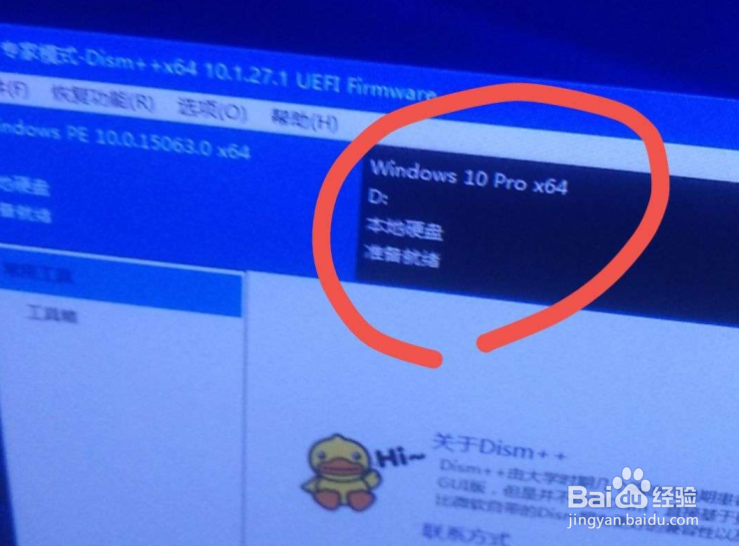
5、此时我们就会发现,文件的系统格式发生了更改,紧接着,我们将当前文件分区进行系统的修复操作。
如何开启并设置磁盘UEFI引导模式

如何开启并设置磁盘UEFI引导模式

6、最后我们就可以重启系统,在进入操作系统界面之后,就可以查看当前磁盘是否开启了uefi模式。

如何开启并设置磁盘UEFI引导模式

如何开启并设置磁盘UEFI引导模式

  • mbr分区修改为gpt分区怎么操作
  • 如何处理系统迁移到固态硬盘后启动不起来
  • Windows系统PE进不去怎么办
  • win10安全模式怎么进入
  • 怎么将磁盘分区转成GPT格式
  • 热门搜索
    3月17日是什么星座 dhcp是什么意思 头发油腻是什么原因 白带多是什么原因 毛尖属于什么茶 a1驾驶证能开什么车 头孢和酒一起喝有什么后果 大什么大什么 ups是什么 右眼跳是什么预兆