win10打开浏览器输入文字时会卡的解决方法

 时间:2026-02-14 11:29:19

1、 点击右下角的窗口键,如下图所示

win10打开浏览器输入文字时会卡的解决方法

2、点击右下角的窗口键,如下图所示

win10打开浏览器输入文字时会卡的解决方法

3、在设置界面选择区域语言,如下图所示

win10打开浏览器输入文字时会卡的解决方法

4、选择区域语言选项,如下图所示

win10打开浏览器输入文字时会卡的解决方法

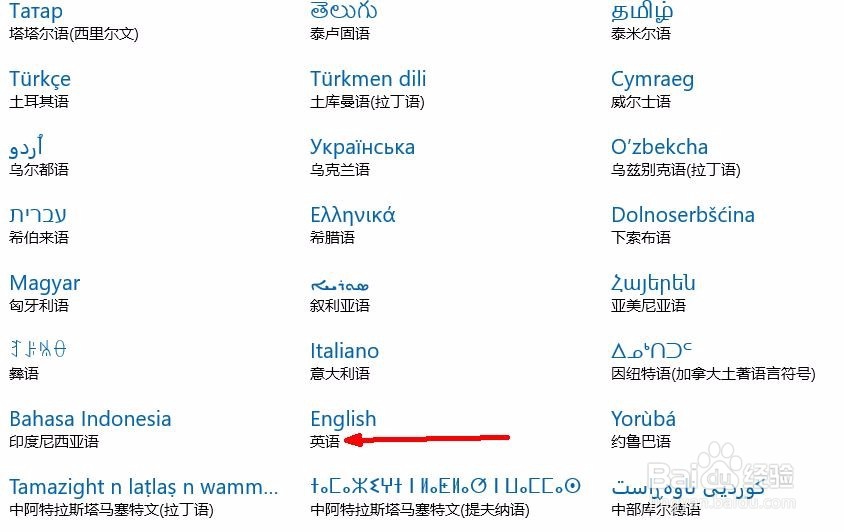
5、选择添加语言,选择英语-美国,如下图所示

win10打开浏览器输入文字时会卡的解决方法

win10打开浏览器输入文字时会卡的解决方法

6、选择添加语言,选择英语-美国,如下图所示

win10打开浏览器输入文字时会卡的解决方法

7、定位到HKEY_CURRENT_USER/Keyboard Layout/Substitutes,右侧空白处鼠标右键-新建“字符串值”,名称为 00000804,值为 00000409。同时确认下图3的定位设置是否一致,否则新建和修改成如下图2

win10打开浏览器输入文字时会卡的解决方法

win10打开浏览器输入文字时会卡的解决方法

8、选择中文语言的选项,如下图所示

win10打开浏览器输入文字时会卡的解决方法

9、选择美式键盘即可!如下图所示

win10打开浏览器输入文字时会卡的解决方法

  • 华科尔DEVO 7E升级成deviation固件
  • 教你如何加速网络下载速度,真正提高网速。
  • 使用CAD绘制低通滤波器图形符号
  • 安卓浏览器黑底白字设置方法
  • 百度输入法怎样播放音乐
  • 热门搜索
    广州美食攻略 喝咖啡减肥吗 减肥计划 qq动态头像怎么设置 武汉纺织大学怎么样 现在怎么看片 侠客风云传风吹雪攻略 长海县旅游攻略 青海湖攻略 吃红薯减肥