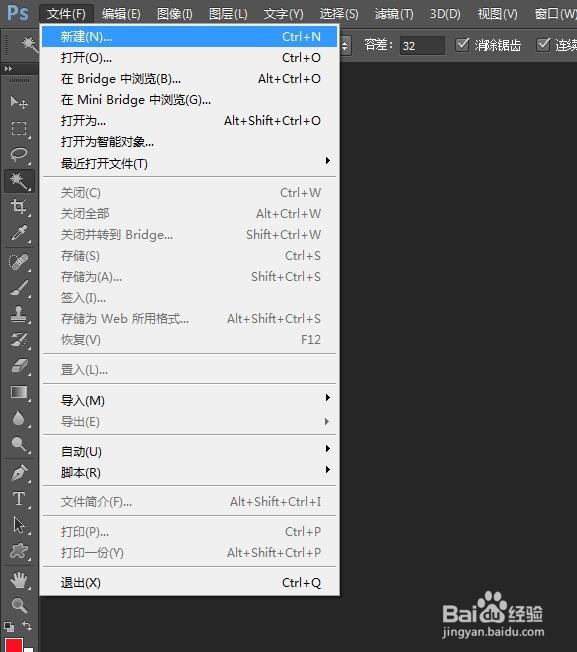
1、第一步:在ps软件的菜单栏中,选择“文件”中的“新建”。
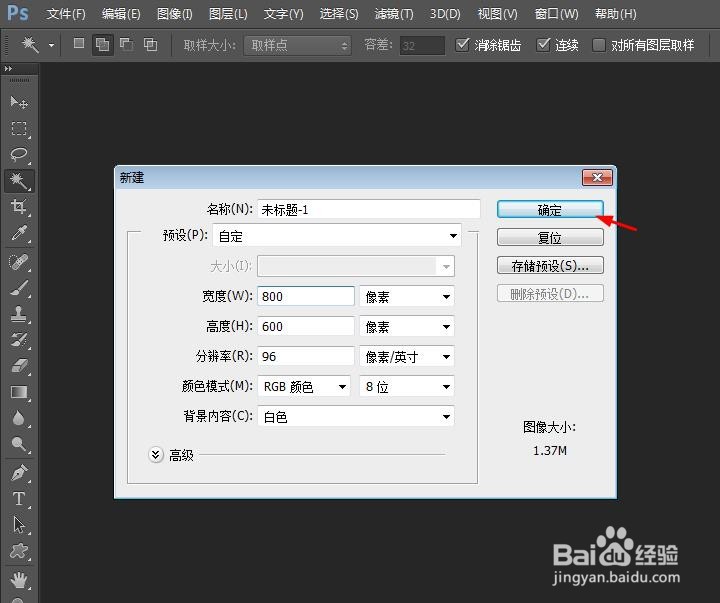
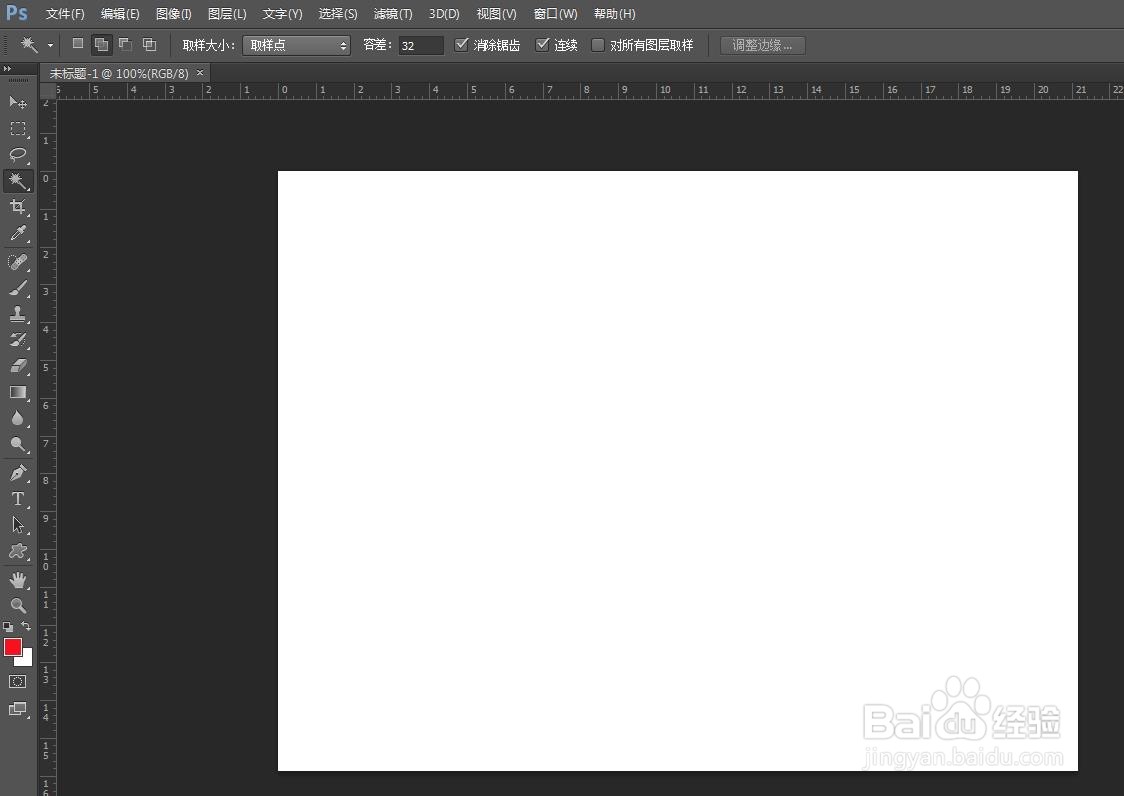
2、第二步:在新建对话框中,新建一个800*600的画布,如下图所示。
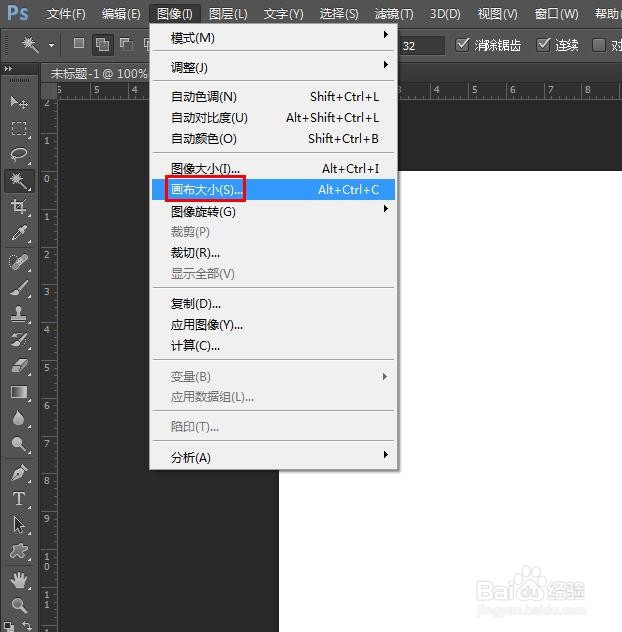
3、第三步:在菜单栏“图像”中,选择“画布大小”。
4、第四步:如下图所示,弹出“画布大小”对话框。

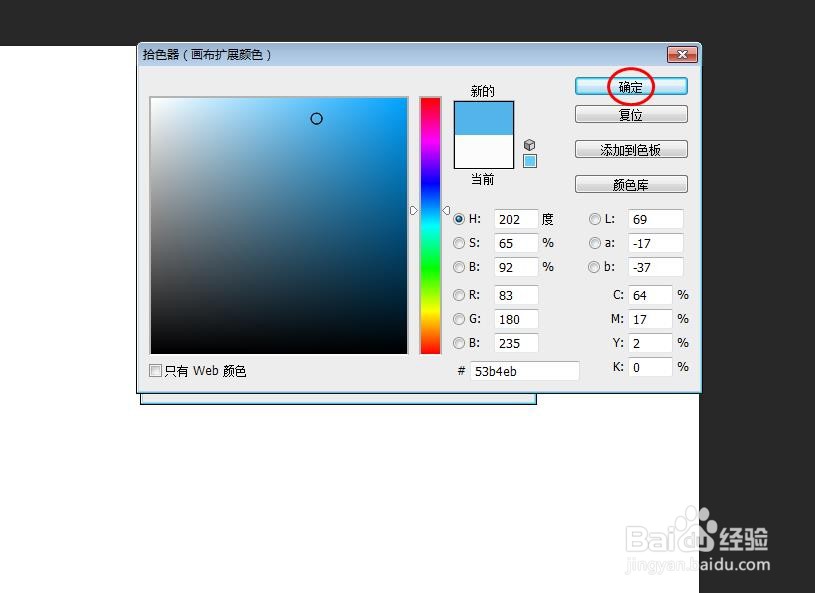
5、第五步:单击“画布扩展颜色”后面的图标,在弹出的“拾色器”中,选择边框的颜色,并单击“确定”按钮。

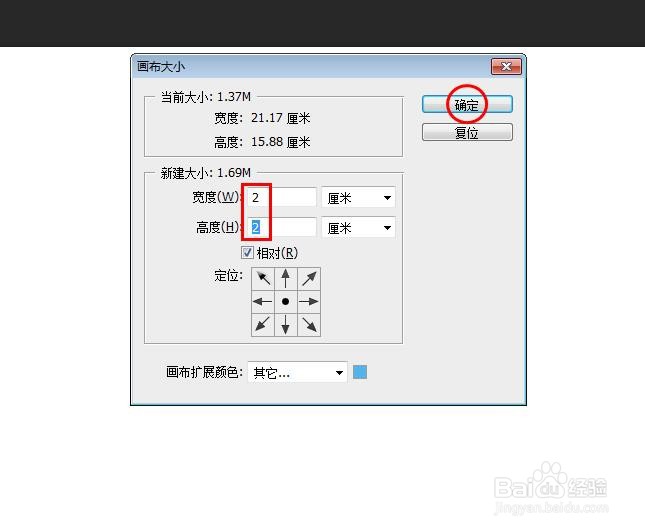
6、第六步:将边框的宽度设置为2厘米,并单击“确定”按钮。
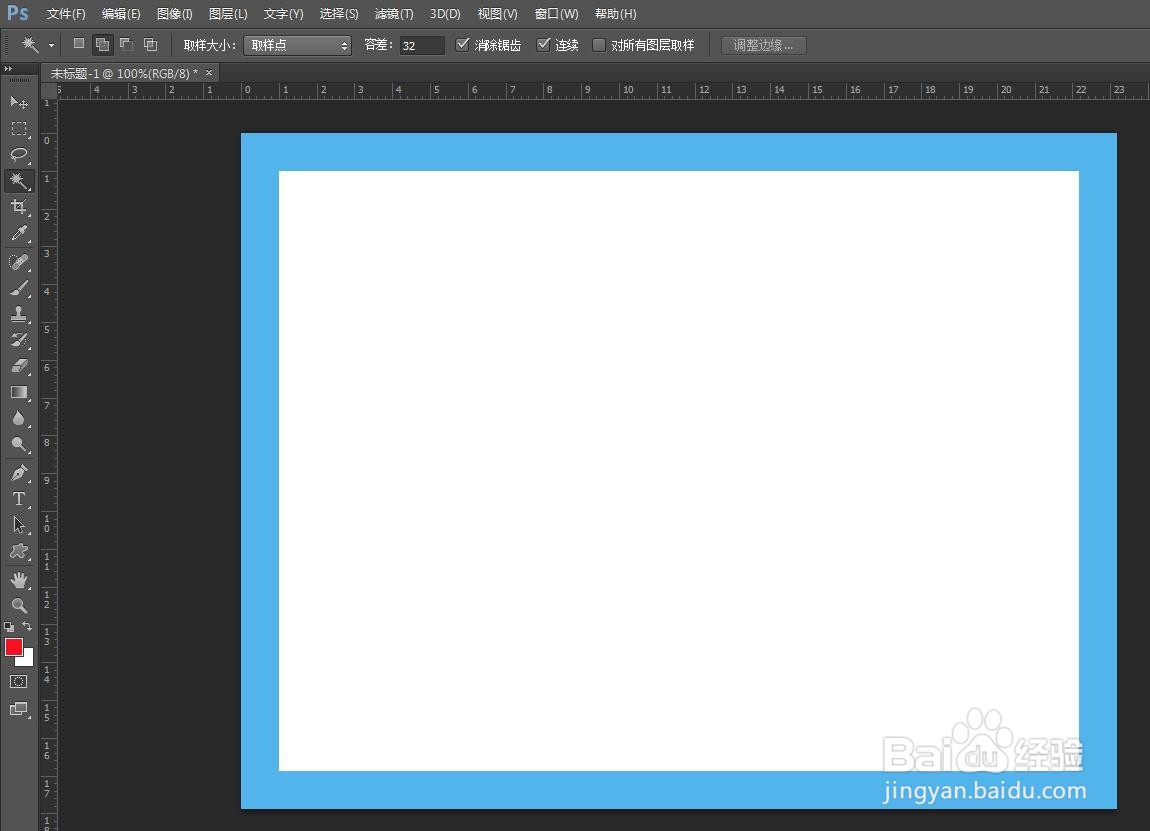
7、如下图所示,ps软件中画布边框添加完成。
时间:2026-04-22 15:29:56
1、第一步:在ps软件的菜单栏中,选择“文件”中的“新建”。
2、第二步:在新建对话框中,新建一个800*600的画布,如下图所示。
3、第三步:在菜单栏“图像”中,选择“画布大小”。
4、第四步:如下图所示,弹出“画布大小”对话框。
5、第五步:单击“画布扩展颜色”后面的图标,在弹出的“拾色器”中,选择边框的颜色,并单击“确定”按钮。
6、第六步:将边框的宽度设置为2厘米,并单击“确定”按钮。
7、如下图所示,ps软件中画布边框添加完成。
