如何批量删除WPS文档中的空格?

 时间:2026-04-21 15:15:03

1、1.打开WPS文字文档,需要批量删除文档中的所有空格。
如何批量删除WPS文档中的空格?

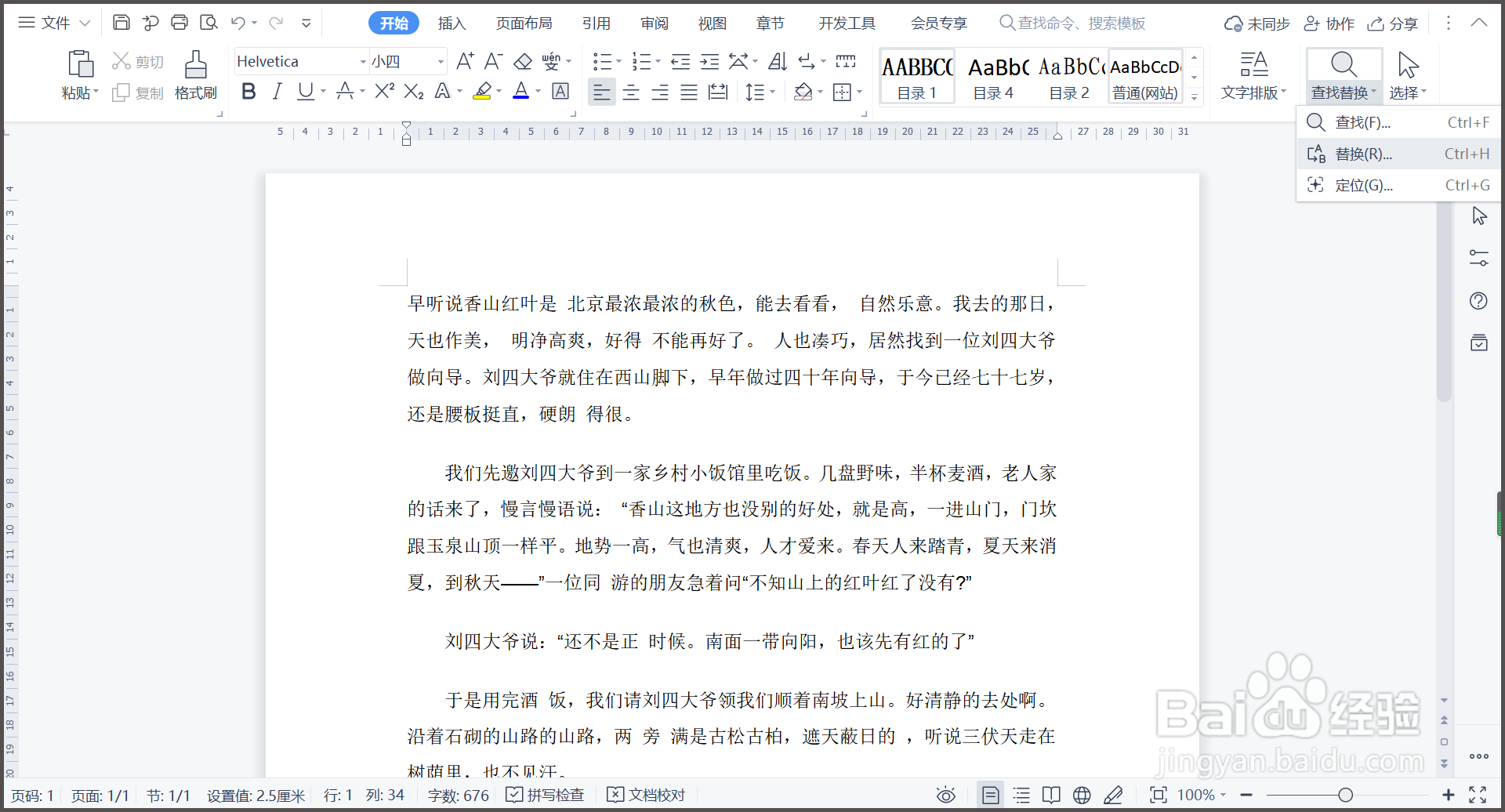
2、2.点击【开始】菜单下【查找替换】中的【替换】选项。

如何批量删除WPS文档中的空格?

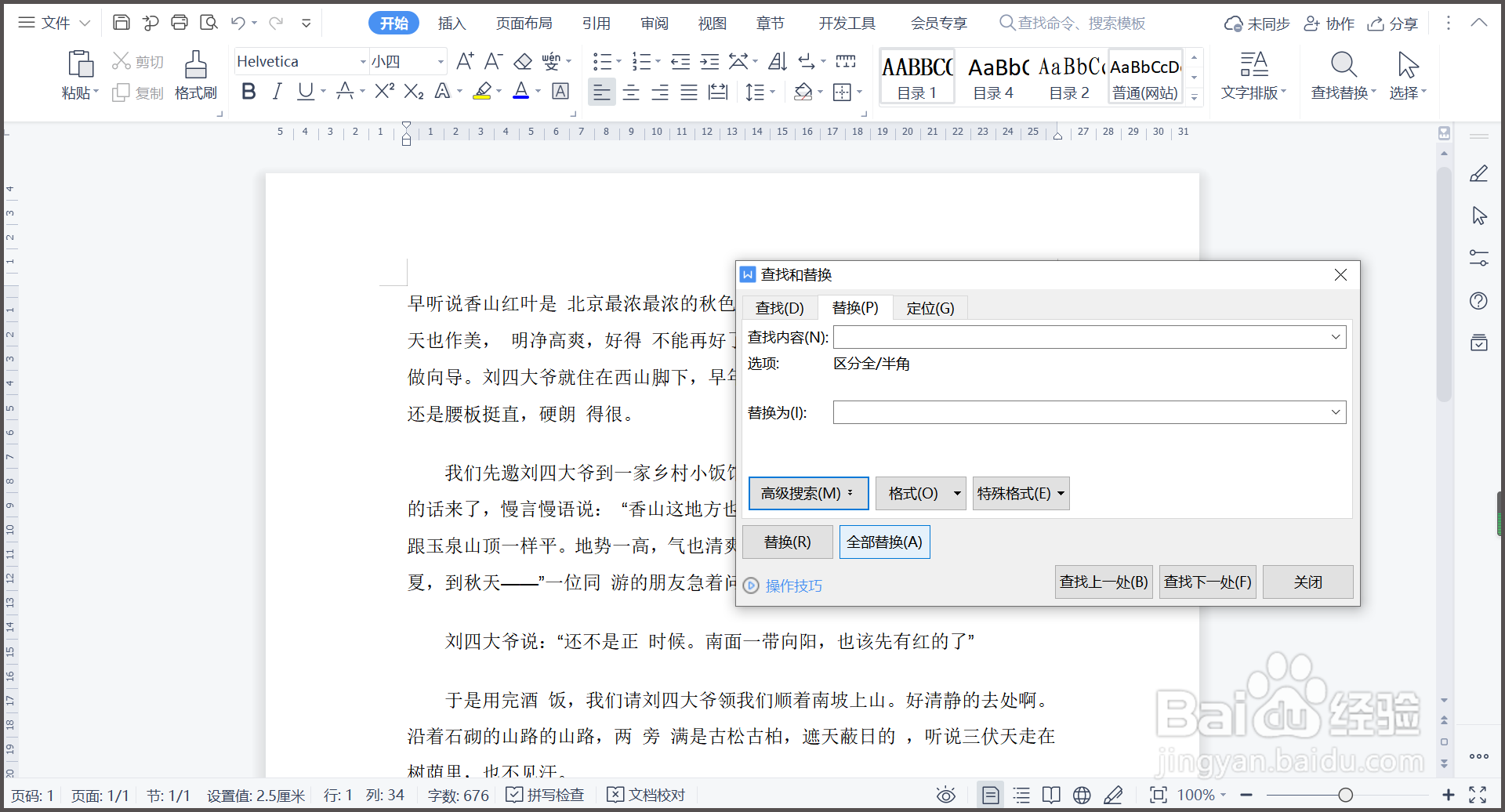
3、3.查找内容输入空格,替换为不输入,单击【全部替换】。

如何批量删除WPS文档中的空格?

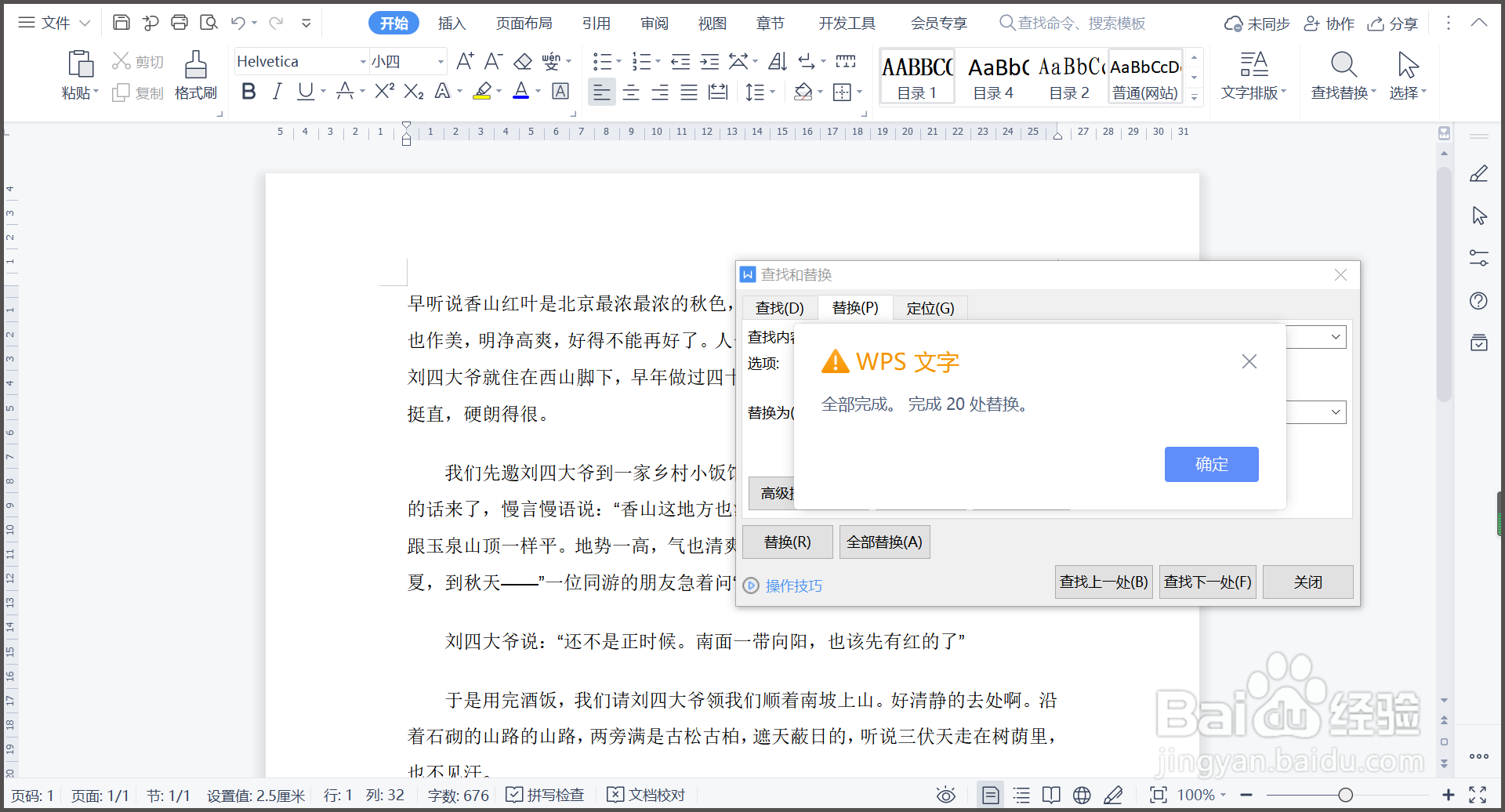
4、4.窗口显示全部完成,完成20处的替换,点击【确定】。

如何批量删除WPS文档中的空格?

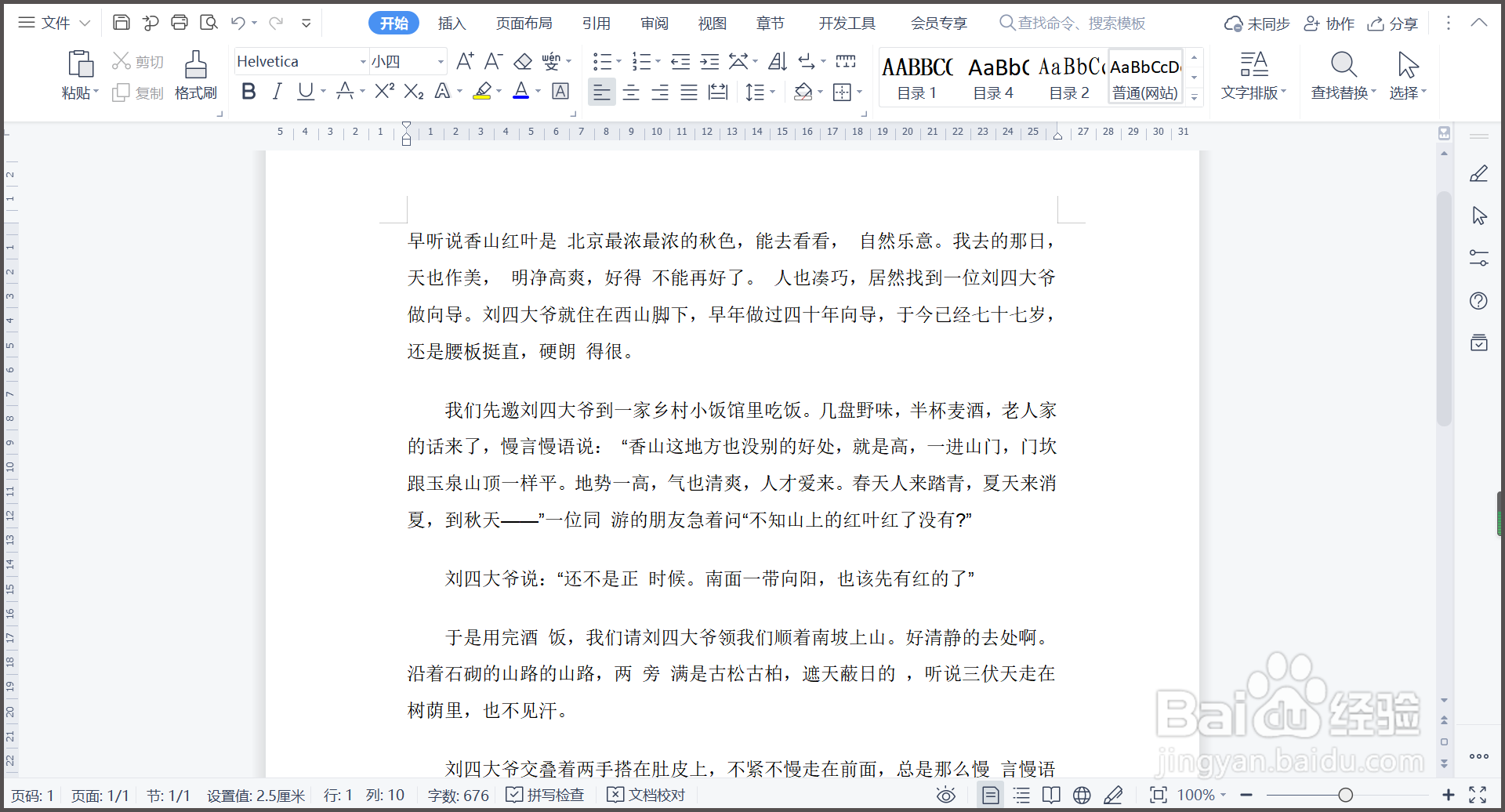
5、5.回到WPS文档界面,文档中所有的空格批量替换完成。

如何批量删除WPS文档中的空格?

6、总结:

1.打开WPS文字文档,需要批量删除文档中的所有空格。

2.点击【开始】菜单下【查找替换】中的【替换】选项。

3.查找内容输入空格,替换为不输入,单击【全部替换】。

4.窗口显示全部完成,完成20处的替换,点击【确定】。

5.回到WPS文档界面,文档中所有的空格批量替换完成。

  • WPS如何批量删除文档中的多余空格
  • WPS文档中的空格如何一次性删除
  • 如何删除WPS中的空格符?
  • WPS如何快速删除空格
  • wps怎样删除多余的空格
  • 热门搜索
    etc乱扣费怎么办 qq保护模式怎么解除 qq怎么退群 计较的近义词 狗狗口臭怎么办 儿童头晕是怎么回事 脸上有黄褐斑怎么办 小儿感冒冲剂 安居乐业的近义词 皮鞋怎么保养