1、首先,打开一张炫酷图片。

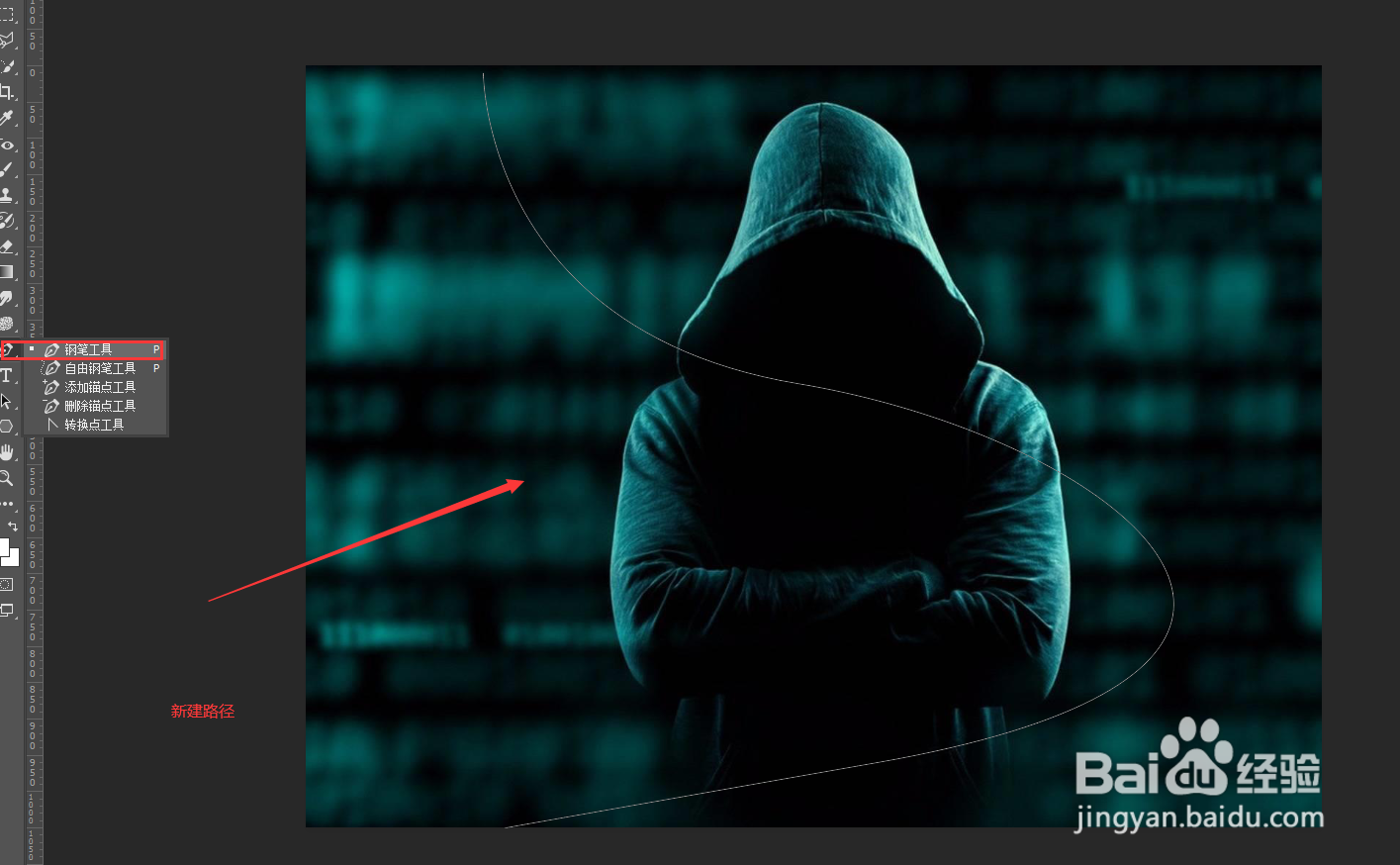
2、接着,使用钢笔工具画出环绕路径。
3、然后,选中文字工具。

4、再然敏裹后,输入文字更换相距侧近颜色。

5、跟着,栅格化两个文字图层。

6、最后,用橡皮擦涂抹出效兼救珠果。

1、1.打开一张炫酷图片。
2.使用钢笔工具画出环绕路径。
3.选中文字工具。
4.输入文字更换相近颜色。
5.栅格化两个文字图层。
6.用橡皮擦涂抹出效果。
时间:2026-04-28 08:10:44
1、首先,打开一张炫酷图片。
2、接着,使用钢笔工具画出环绕路径。
3、然后,选中文字工具。
4、再然敏裹后,输入文字更换相距侧近颜色。
5、跟着,栅格化两个文字图层。
6、最后,用橡皮擦涂抹出效兼救珠果。
1、1.打开一张炫酷图片。
2.使用钢笔工具画出环绕路径。
3.选中文字工具。
4.输入文字更换相近颜色。
5.栅格化两个文字图层。
6.用橡皮擦涂抹出效果。
