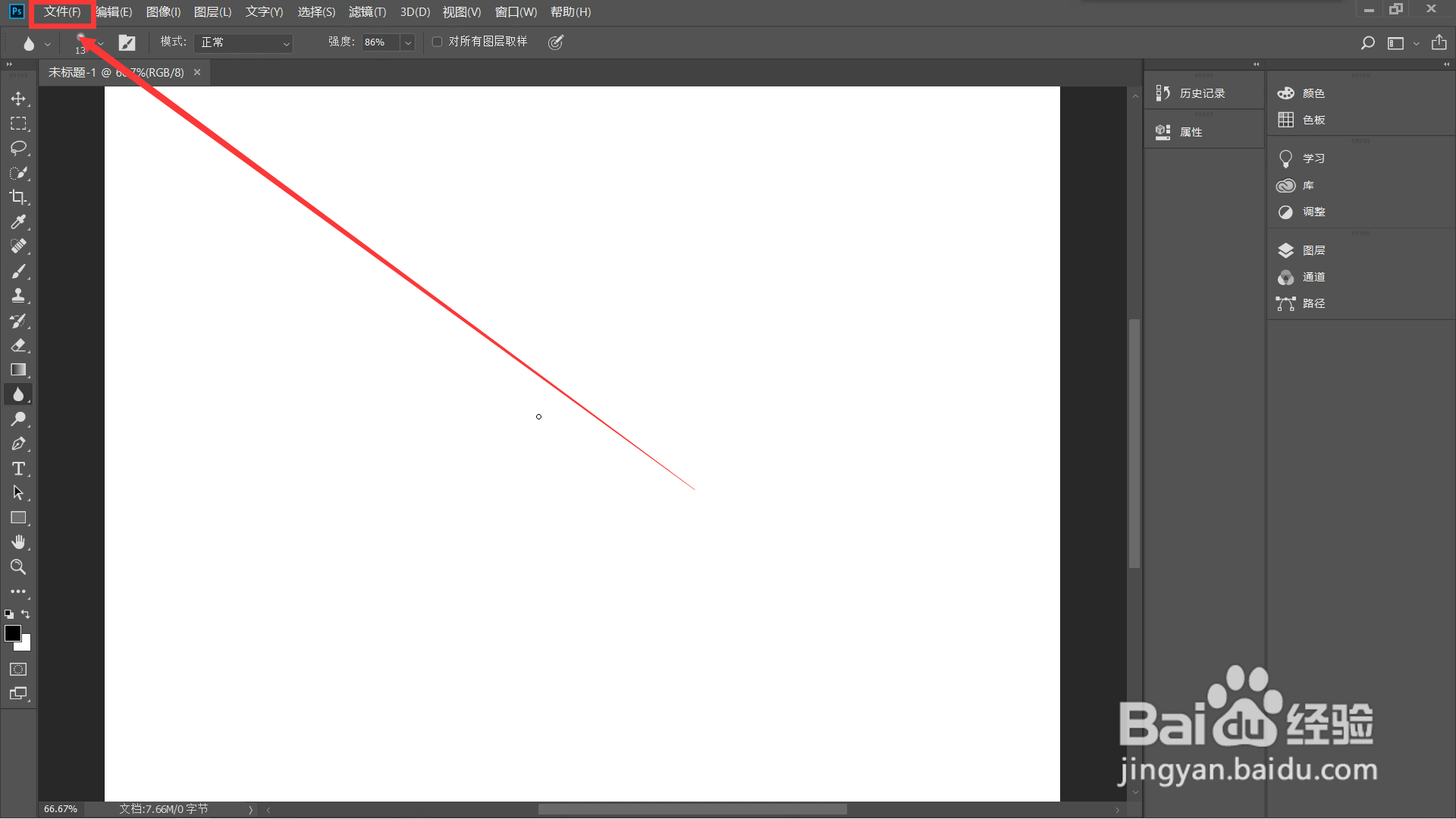
1、首先我们选择页面上方的文件菜单栏
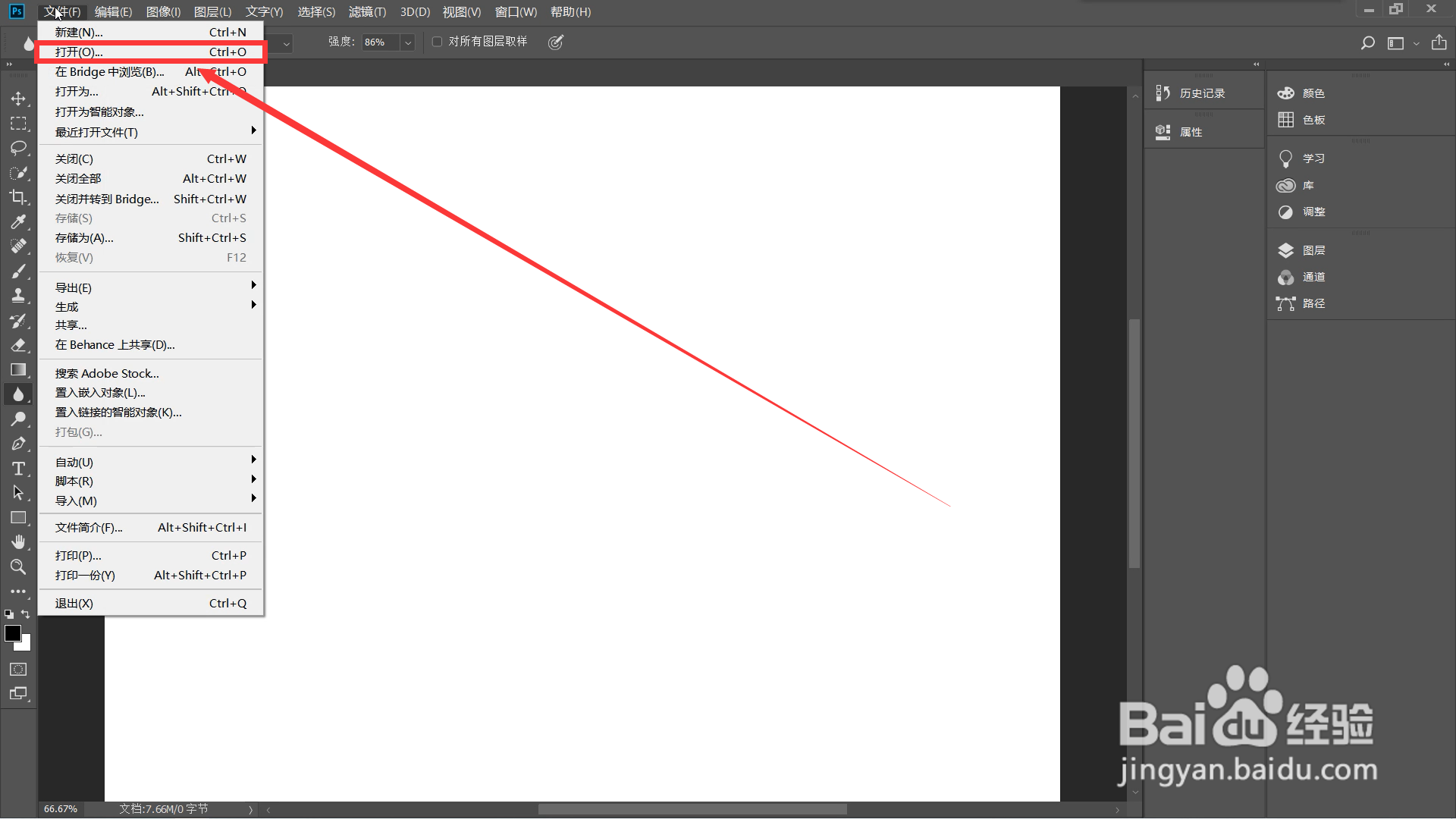
2、在展开的选项栏中选择打开选项
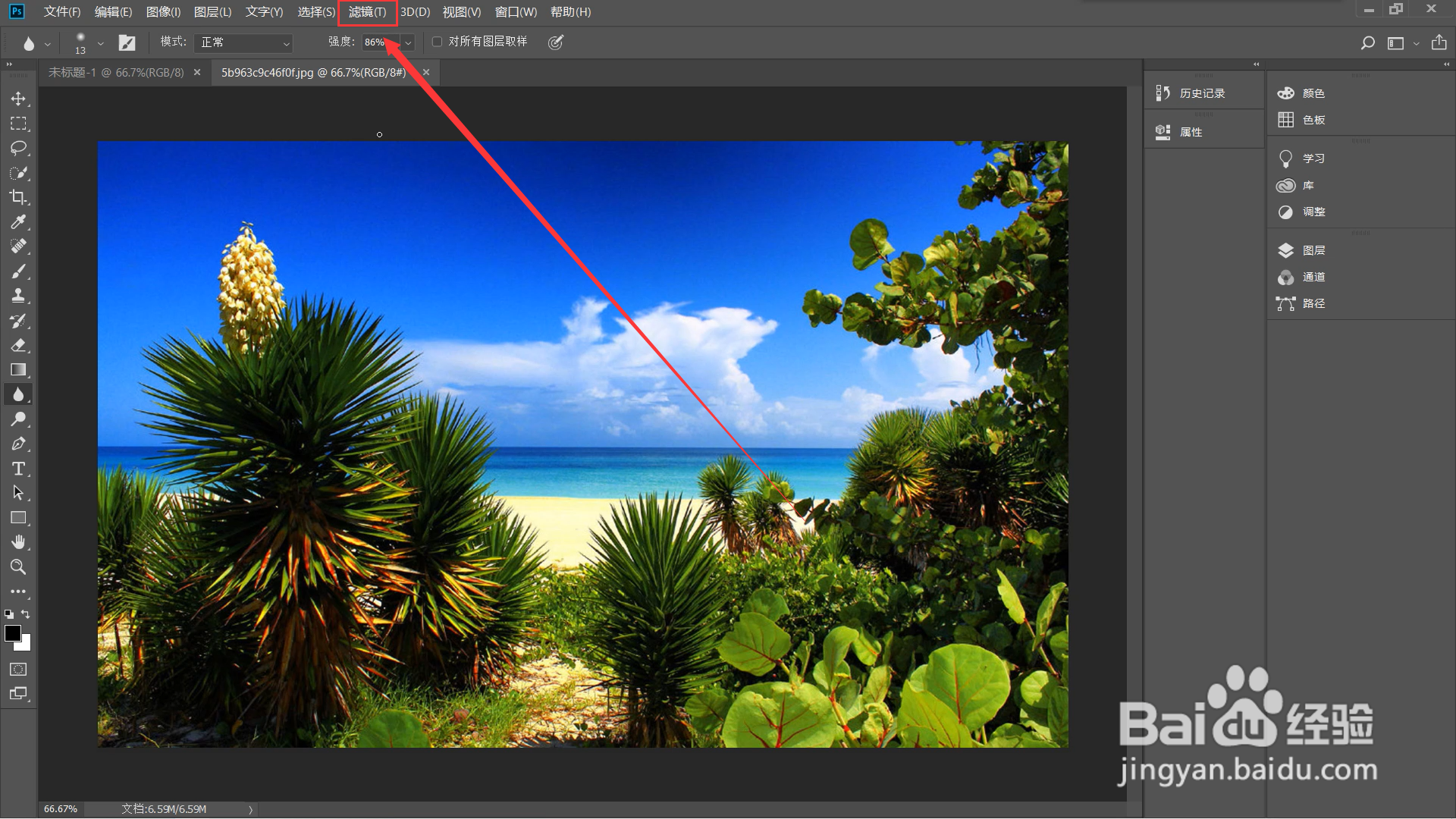
3、选择页面上方的滤镜菜单栏
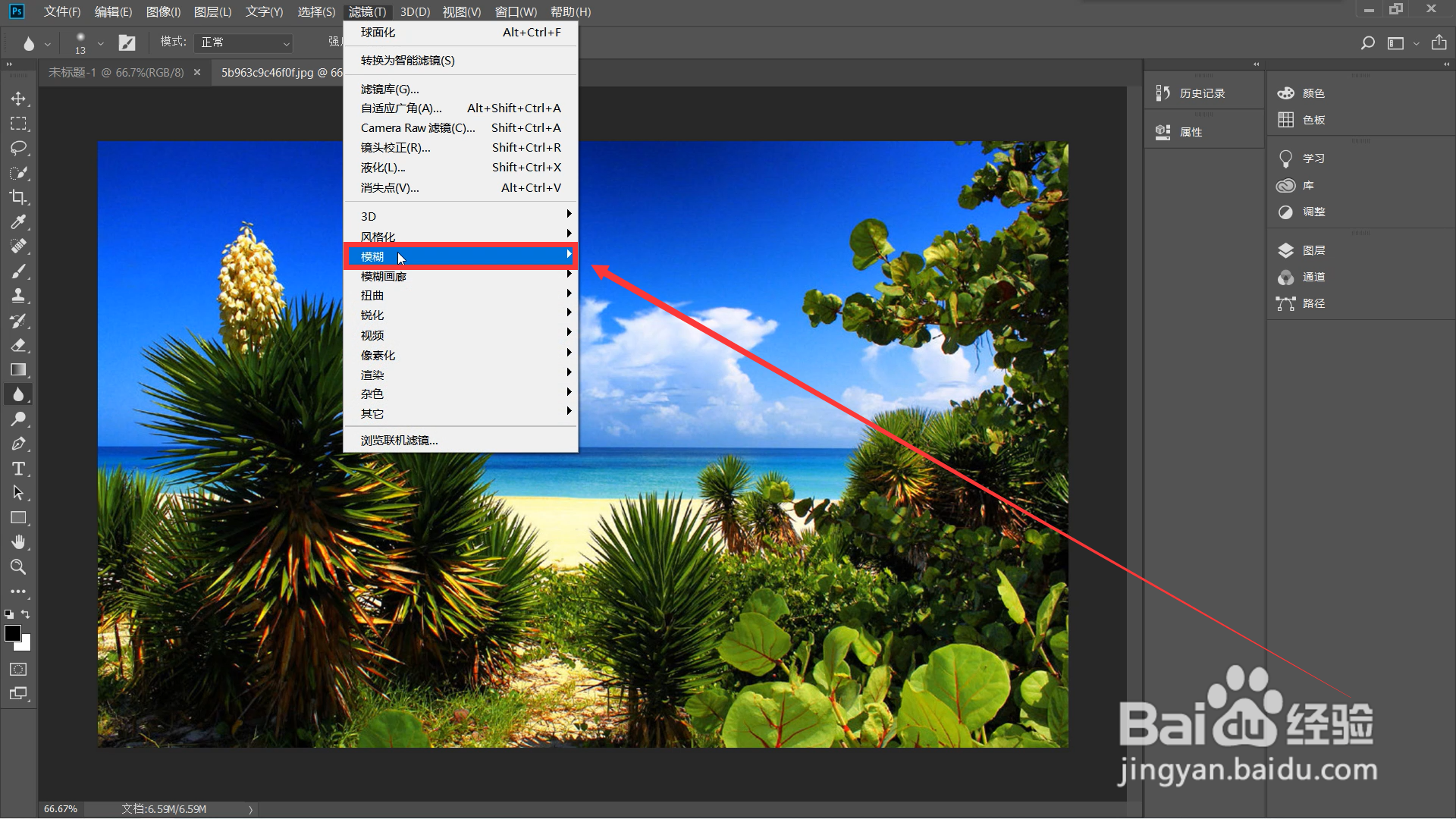
4、将光标悬停在展开的菜单栏中的模糊选项
5、在展开的选项栏中选择表面模糊

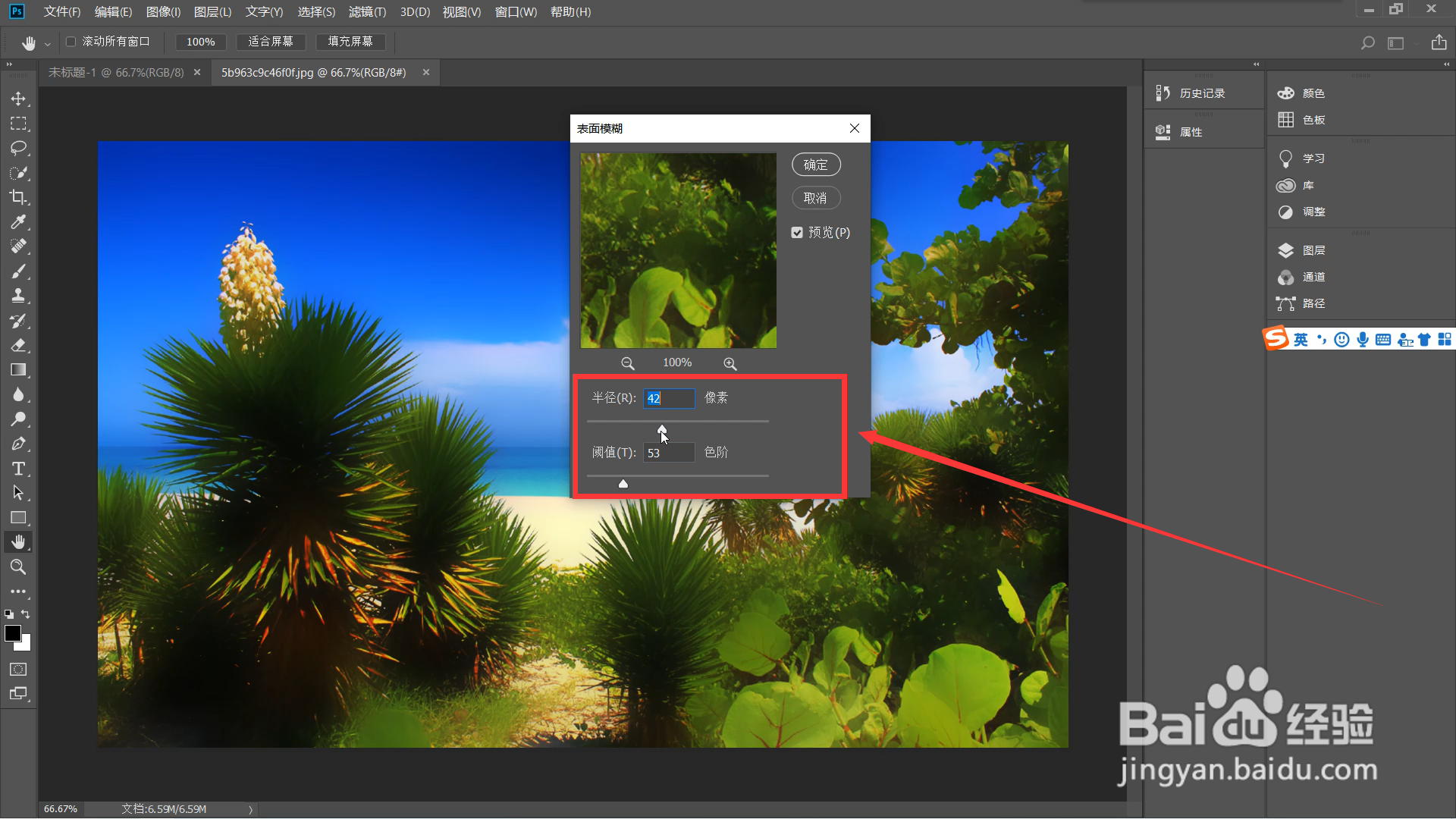
6、在表面模糊的页面中我们可以对图片的效果进行编辑
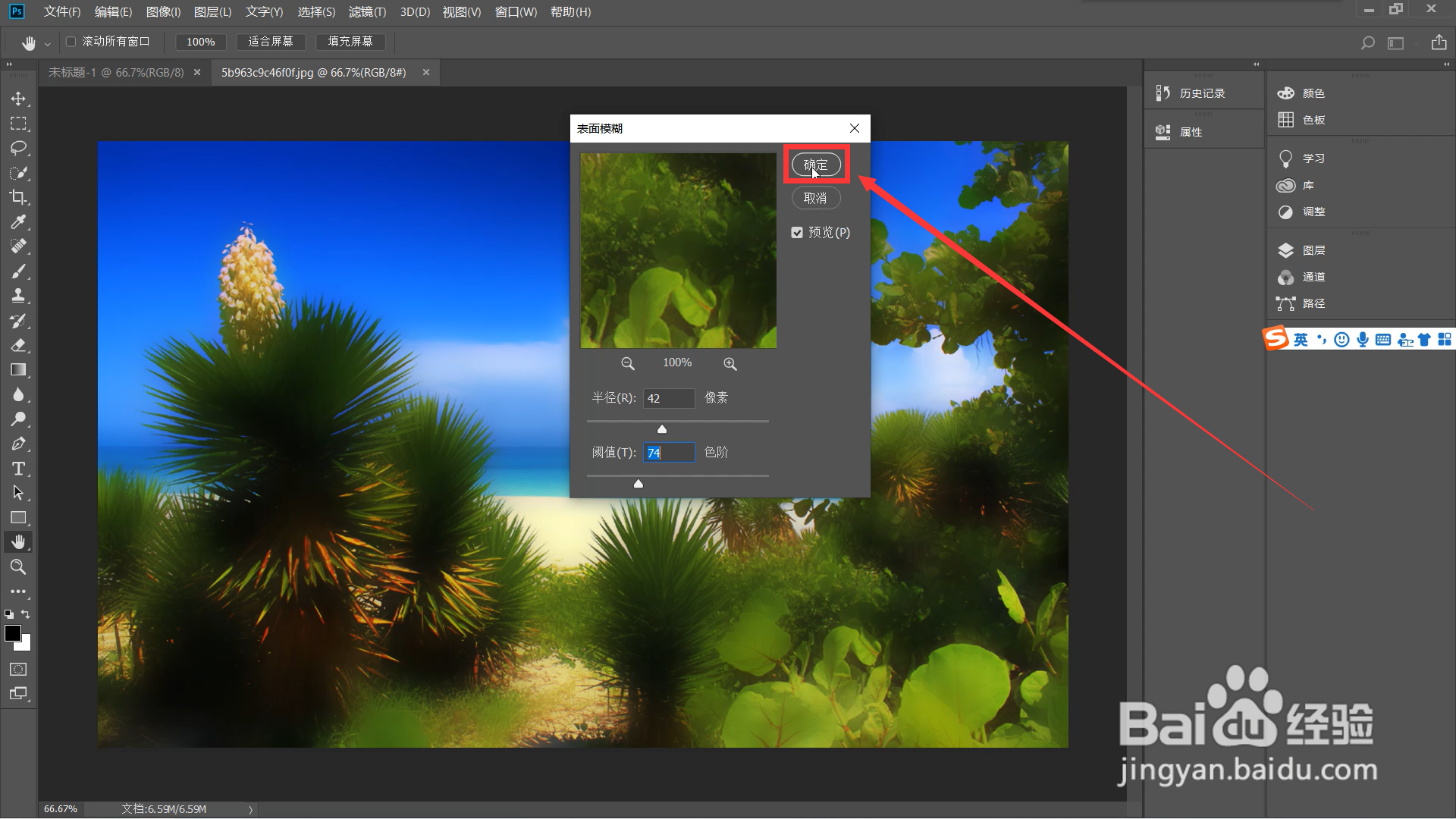
7、最后单击确定选项即可完成
1、打开图片
2、选择滤镜
3、选择模糊
4、选择表面模糊
5、对效果进行编辑
6、点击确定
时间:2026-04-23 02:05:22
1、首先我们选择页面上方的文件菜单栏
2、在展开的选项栏中选择打开选项
3、选择页面上方的滤镜菜单栏
4、将光标悬停在展开的菜单栏中的模糊选项
5、在展开的选项栏中选择表面模糊
6、在表面模糊的页面中我们可以对图片的效果进行编辑
7、最后单击确定选项即可完成
1、打开图片
2、选择滤镜
3、选择模糊
4、选择表面模糊
5、对效果进行编辑
6、点击确定
