Excel平均分保留小数一位怎么设置

 时间:2026-02-15 07:07:45

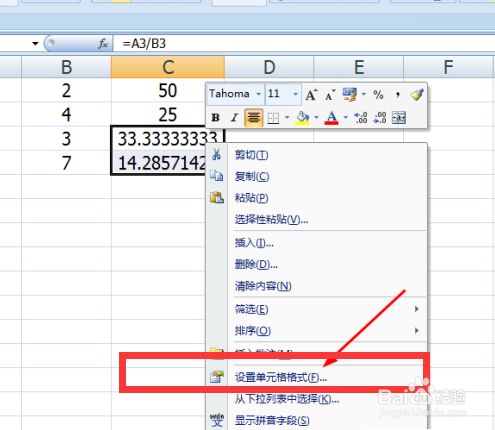
1、首先大家在自己的电脑中找到【Excel】图标,点击进入主界面,然后将目标表格打开,接着将单元格选中,然后右击一下,如下图所示。
Excel平均分保留小数一位怎么设置

2、接下来,请点击设置单元格格式选项,如下图所示。

Excel平均分保留小数一位怎么设置

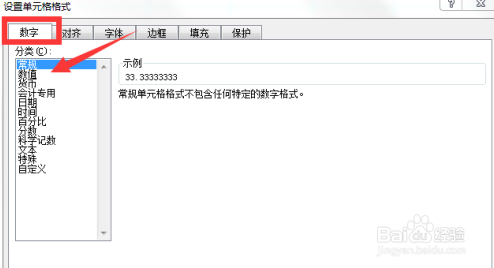
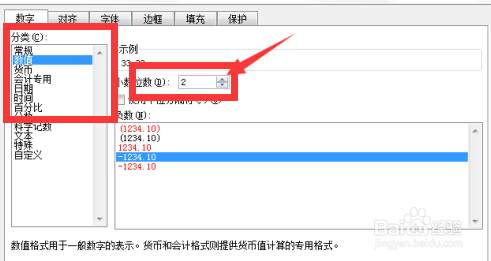
3、然后点击数字分类里的数值选项,如下图所示。

Excel平均分保留小数一位怎么设置

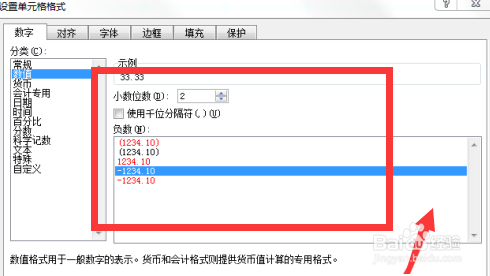
4、在点击小数位数后面设置保留位数,设置的是保留小数点后1位数,如下图所示。
Excel平均分保留小数一位怎么设置

5、此时我们需要选择确定选项,如下图所示。

Excel平均分保留小数一位怎么设置

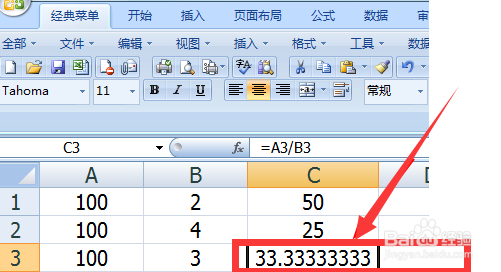
6、最后完成上述步骤后,我们就成功将数值设置成保留1位数了,如下图所示。

Excel平均分保留小数一位怎么设置

1、首先打开软件,点击【设置单元格格式】选项;

点击【数字】分类里的【数值】选项;

点击【小数位数】后面设置保留位数,设置的是保留小数,选择确定。

  • Excel中怎么求平均数并保留一位小数
  • excel平均分保留小数一位怎么设置
  • excel求平均值如何保留一位小数?
  • Excel求平均值保留两位小数
  • excel中如何使用函数求平均值
  • 热门搜索
    路由器登录 发烧了怎么办如何退烧 帕劳旅游攻略 怎么刷q币 天邪鬼绿哪里多 如何设置自动关机 贵港旅游景点大全 淘宝蚂蚁花呗怎么开通 河源旅游攻略 青岛旅游住宿攻略