页眉怎么设置从第几页开始

 时间:2024-10-12 09:06:24

1、打开word。

页眉怎么设置从第几页开始

2、选择word文档的类型。

页眉怎么设置从第几页开始

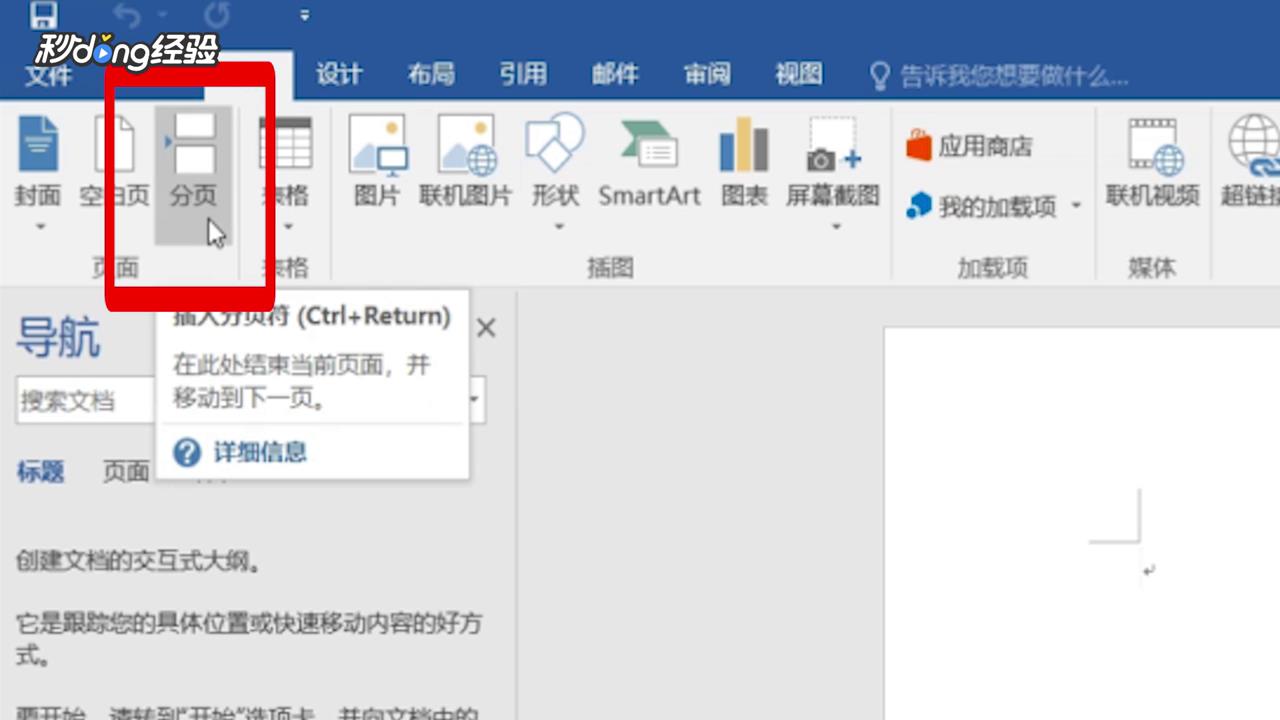
3、点击“插入”。

页眉怎么设置从第几页开始

4、点击“分页”。

页眉怎么设置从第几页开始

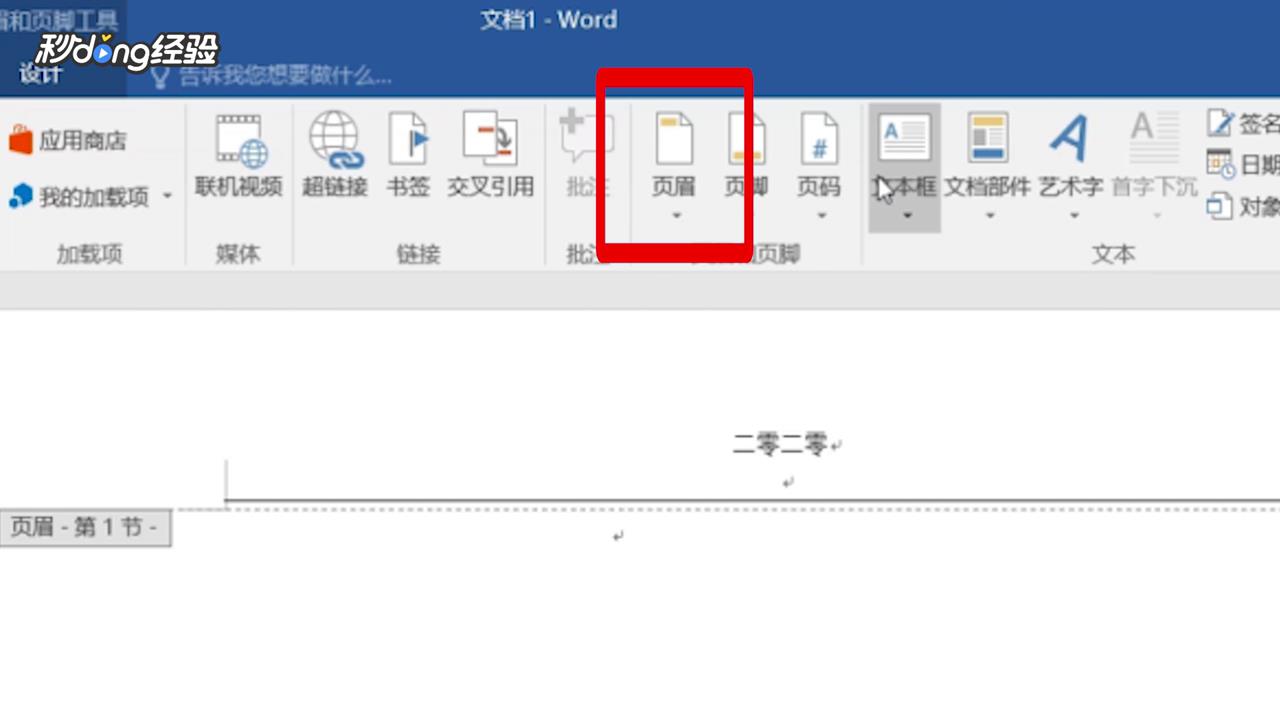
5、点击“页眉”。

页眉怎么设置从第几页开始

6、选择需要的类型。

页眉怎么设置从第几页开始

7、输入要作为页眉的文字。

页眉怎么设置从第几页开始

8、鼠标左键双击编辑文本处。

页眉怎么设置从第几页开始

9、将光标调到要设置页眉的上一页面。

页眉怎么设置从第几页开始

10、点击“布局”。

页眉怎么设置从第几页开始

11、点击“分隔符”。

页眉怎么设置从第几页开始

12、点击“下一页”。

页眉怎么设置从第几页开始

13、双击要设置页眉页面的页眉,进入编辑模式

页眉怎么设置从第几页开始

14、点击“链接到前一条页眉”,将其关闭。

页眉怎么设置从第几页开始

15、点击上一页页眉。

页眉怎么设置从第几页开始

16、点击“插入”。

页眉怎么设置从第几页开始

17、点击“页眉”。

页眉怎么设置从第几页开始

18、点击“删除页眉”即可。

页眉怎么设置从第几页开始

19、总结如下。

页眉怎么设置从第几页开始
  • 怎么设置页眉从指定页开始
  • 怎样从某一页开始设置页眉
  • 页眉如何设置从指定页开始
  • 页眉如何设置从指定页开始
  • 页眉如何设置从指定页开始
  • 热门搜索
    做包子的方法与步骤 怎么和妹子聊天 怎么盗取qq号 可乐鸡翅家常做法 扁桃体肿大治疗方法 羊排怎么炖好吃 溜豆腐的家常做法 跳绳减肥的正确方法一天跳多少能达到效果 家常黄花鱼 龅牙怎么办